結論
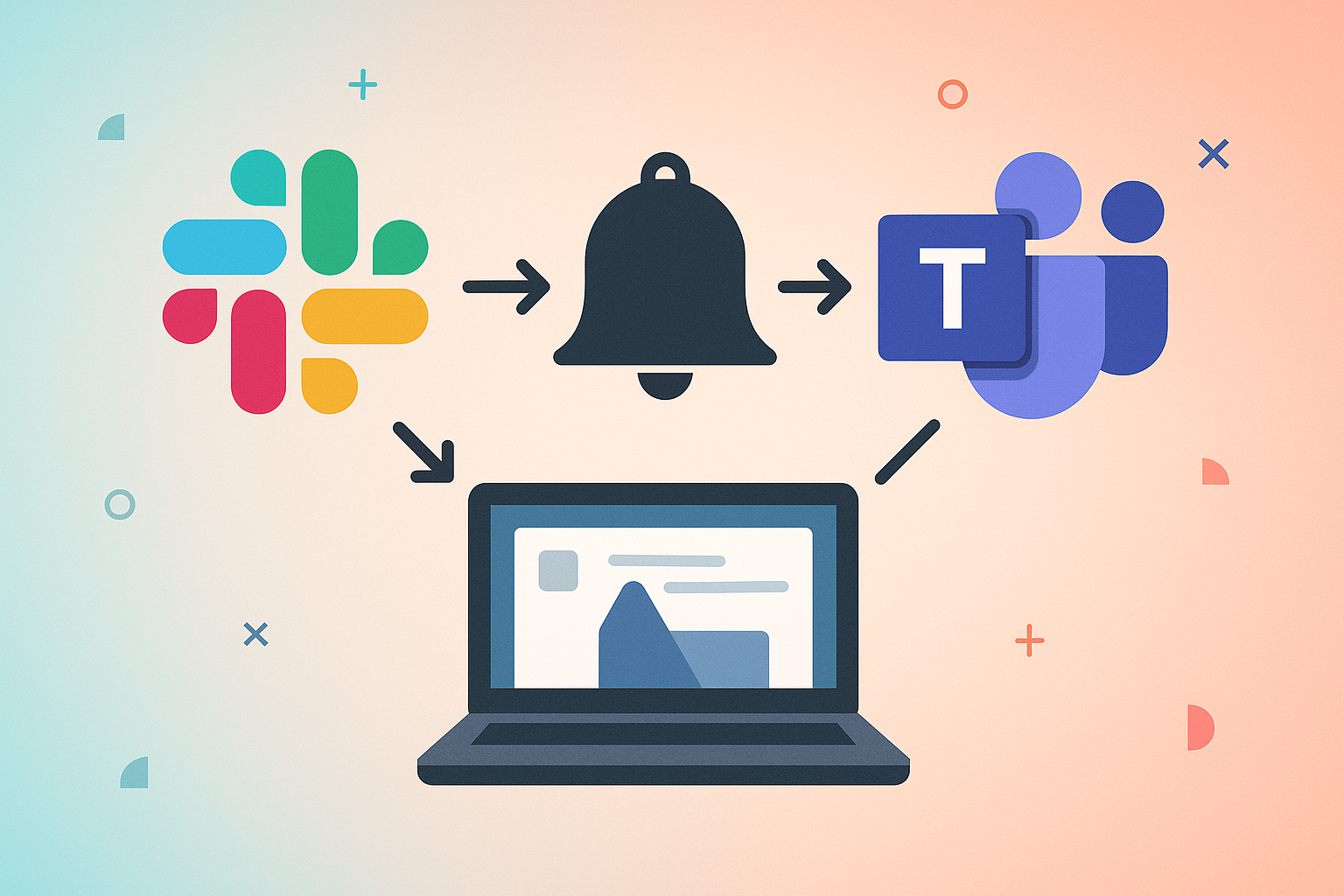
SlackとMicrosoft Teamsの通知連携を効果的に運用するには、通知の種類や優先度、対象ユーザーを明確にし、過剰な通知を避けるバランスを保つことが重要です。初心者でも理解しやすい具体的な設定手順と運用ルールの策定が、連携の成功につながります。
通知連携はチームの情報共有を円滑にしますが、設定や運用の複雑さからつまずくことも少なくありません。まずは小規模な通知から始め、実際の運用で得られるフィードバックをもとに調整を重ねることが現場での成功につながります。現場では、通知の過多による情報疲れや設定ミスによる通知漏れに注意し、定期的な見直しを欠かさないことがポイントです。
SlackとTeamsの違い
Slackはチャット中心で拡張性が高く、多数の外部サービスと連携しやすい特徴があります。一方、TeamsはMicrosoft 365との統合が強みで、ビデオ会議やファイル共有など多機能です。これらの違いを理解した上で連携設定を行うことが重要です。
通知連携のメリットと課題
通知連携により、異なるツールを使うチーム間でも情報共有がスムーズになります。ただし、通知が多すぎると業務の妨げになることや、設定の複雑さから運用が難しくなる課題もあります。セキュリティやプライバシー面の配慮も欠かせません。
運用設計のポイント
通知の種類と優先度
緊急のトラブル報告やプロジェクト進捗など、通知の重要度に応じて内容や送信タイミングを調整しましょう。すべての通知を同じ頻度で送ると情報過多になりやすいため、優先度に応じた設定が効果的です。
対象ユーザーの明確化
通知を受け取るユーザーを限定し、必要なメンバーだけに絞ることで不要な通知を減らせます。役割やプロジェクトごとに通知対象を分ける運用ルールを作ることが望ましいです。
通知頻度の調整
リアルタイム通知が必要な場合もありますが、一定時間にまとめて通知を受け取る方法もあります。例えば、重要な通知は即時、それ以外は定期的にまとめて送る設定など、状況に応じて調整しましょう。
セキュリティとプライバシー
機密情報を含む通知では、アクセス権限の設定や暗号化などの対策が必要です。連携ツールのセキュリティポリシーを確認し、プライバシー保護に配慮した運用設計を行いましょう。
初心者向け設定手順
準備するもの
- SlackとMicrosoft Teamsのアカウント
- 連携に使うツール(例: Microsoft Power Automate、Zapierなど)のアカウント
- 各ツールのAPIトークンや認証情報
連携設定の流れ
- 連携ツールでSlackとTeamsの接続を設定する
- Slackの特定チャンネルのメッセージ投稿など、通知のトリガーを設定する
- トリガーに応じてTeamsの特定チャネルに通知を送るアクションを設定する
- テスト通知を送信し、動作を確認する
- 必要に応じて通知内容や条件をカスタマイズする
具体例
- Slackの「#alerts」チャンネルでメンションがあった場合にTeamsの「重要通知」チャネルへ通知を送る
- プロジェクト管理ツールの更新をSlackで受け取り、Teamsのプロジェクトチャネルにまとめて通知する
よくあるトラブルと対処法
- 通知が届かない
→ APIトークンの有効期限や権限設定を確認し、連携ツールのログでエラーを特定する。 - 通知が多すぎる
→ 通知条件や対象ユーザーを見直し、頻度調整を検討する。 - 認証エラー
→ 連携設定を再確認し、必要に応じて再認証を行う。
運用成功のコツと注意点
通知過多を防ぐ
最初は通知の種類を限定し、徐々に必要な通知を追加する方法が効果的です。優先度設定や対象ユーザーの絞り込みは定期的に見直しましょう。
定期的な見直し
業務の変化に合わせて連携設定を見直すことが大切です。チームメンバーからのフィードバックを集め、通知の質や量を調整しましょう。
ルール共有
通知連携の運用ルールはチーム全体で共有し、対応方法を明文化することでスムーズな運用が期待できます。
現場視点の注意点
- 通知の過多による情報疲れ
実際の運用では、通知が多すぎて重要な情報が埋もれてしまうことがあります。通知の優先度を明確にし、不要な通知は除外する運用ルールを設けることが現場でのトラブル回避につながります。 - 設定ミスによる通知漏れ
連携設定が複雑になると、誤った条件設定で通知が届かないケースが発生します。設定後は必ずテスト通知を行い、複数人で確認する体制を作ることをおすすめします。
SlackとTeams通知連携の比較チェックリスト
| 項目 | Slack側設定 | Teams側設定 | ポイント |
|---|---|---|---|
| 通知トリガー | チャンネルメッセージ、メンション | チャネルメッセージ、タグ付け | どのイベントで通知を送るか明確に |
| 通知内容のカスタマイズ | メッセージ内容の抽出やフォーマット | メッセージカードの利用 | 見やすさや情報量の調整が可能 |
| 対象ユーザー | チャンネルメンバー、ユーザー指定 | チームメンバー、チャネル指定 | 必要な人だけに通知を絞る |
| 通知頻度 | 即時、バッチ処理 | 即時、まとめ通知 | 業務効率を考えた調整が必要 |
| セキュリティ設定 | OAuth認証、権限管理 | Azure AD連携、アクセス制御 | 情報漏えい防止のための設定 |
FAQ
SlackとTeamsの通知連携は無料でできる?
基本的な連携は無料プランでも可能ですが、利用する連携ツールやAPIの制限によっては有料プランが必要になる場合があります。最新情報は公式サイトでご確認ください。
通知が届かない場合の対処法は?
APIトークンの有効期限や権限設定を確認し、連携ツールのログをチェックしてください。認証情報の再設定や連携設定の見直しも効果的です。
どの連携ツールがおすすめ?
Microsoft Power AutomateやZapierが代表的です。使いやすさや対応サービス、料金プランを比較して選びましょう。
通知頻度はどう調整する?
重要度に応じて即時通知とまとめ通知を使い分け、業務状況やチームの要望に応じて設定を見直すことが大切です。
セキュリティ面での注意点は?
APIキーや認証情報の管理を厳重に行い、アクセス権限は最小限に設定しましょう。連携ツールのセキュリティポリシーも確認し、情報漏えい防止に努めてください。
次の一歩
まずは小規模な通知から設定し、チームの反応を見ながら運用ルールを整備しましょう。Microsoft Power AutomateやZapierの公式ドキュメントを参照し、設定手順を丁寧に進めることが成功の鍵です。
また、定期的に運用を見直し、チーム内でルールを共有することで、より使いやすい環境を作っていくことをおすすめします。
コメントを残す