タグ: 手順

  • Notionのボタン機能で定例タスクを半自動化する方法

    Notionのボタン機能で定例タスクを半自動化する方法

    結論

    Notionのボタン機能は、定例タスクを完全自動化するための機能ではありませんが、毎回同じページを作る、初期値を入れる、チェック項目を揃えるといった作業をかなり軽くできます。特に、週次レポート、会議メモ、定例チェックのような「毎回ほぼ同じ形で始める業務」と相性が良いです。

    最初から外部ツールを入れなくても、Notion内のボタンとテンプレートだけで十分に楽になる場面は多いです。まずは1つの定例タスクに絞って、押したら何が作られるかを固定すると運用が安定します。

    現場では、全部を自動化しようとするより「開始時の面倒を消す」方が定着しやすいです。ボタン機能は、その最初の一歩として使いやすい選択肢です。

    Notionのボタン機能でできること

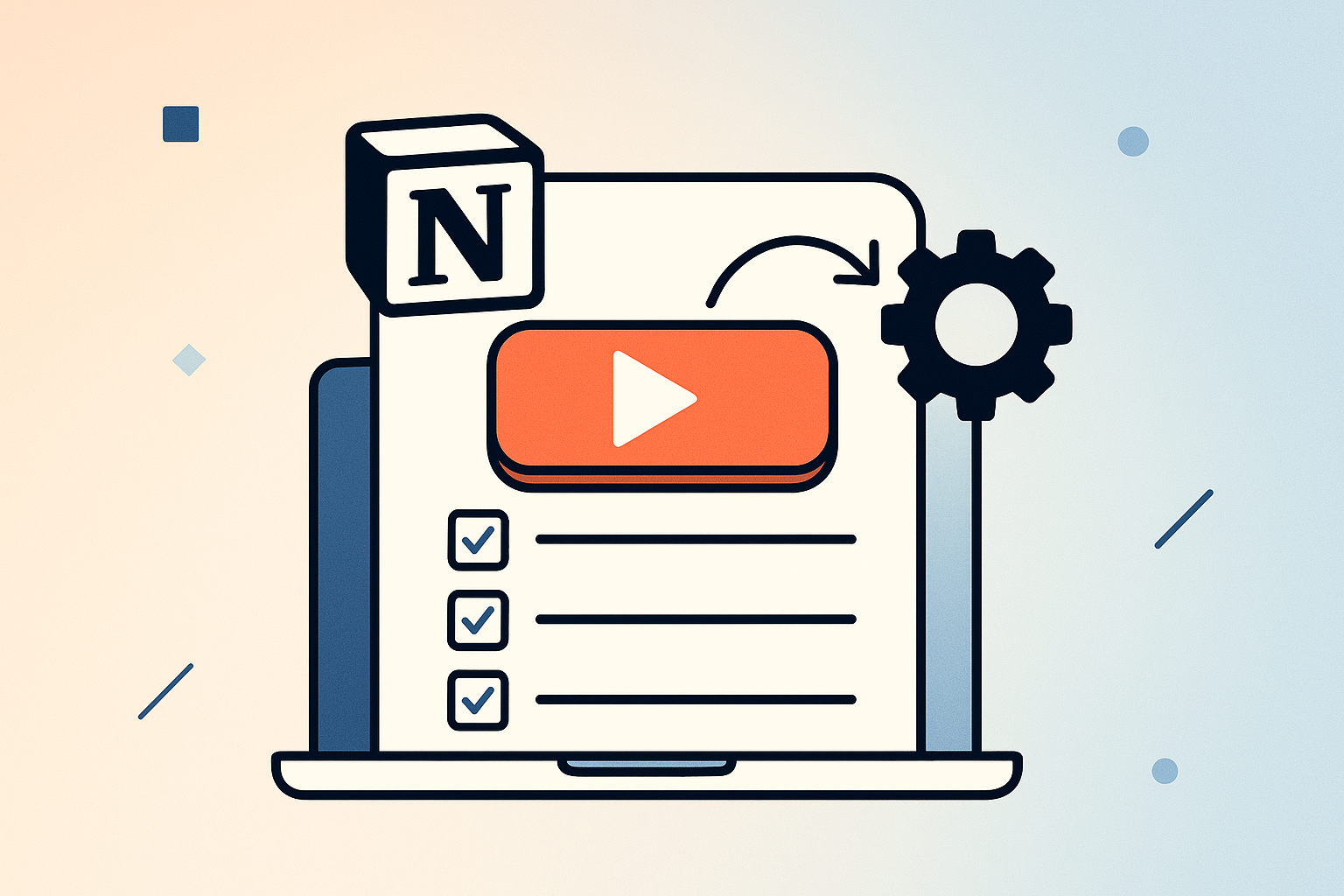
    Notionのボタン機能は、クリックをきっかけに決めた操作をまとめて実行するための仕組みです。定例タスク運用では、次のような使い方が現実的です。

    • 定例タスク用のページを新しく作る
    • 毎回同じチェック項目を入れたページを複製する
    • ステータスや担当者などの初期値を揃える
    • 関連データベースに決まった形式で追加する

    重要なのは、複雑な条件分岐をさせようとしないことです。最初は「押したら定例タスクの雛形が1つできる」くらいの単純な設計にした方が、失敗しにくくなります。

    ボタン機能が向いている定例タスク

    週次レポート

    週次レポートは、毎回同じ見出しや確認項目を使うことが多いため、ボタンでページを生成する形が向いています。作成時点で、報告項目、振り返り欄、次回アクション欄を入れておけば、書き始めるハードルを下げられます。

    会議メモ

    定例会議では、議題、決定事項、宿題、次回確認事項の4つが毎回必要になるケースが多いです。ボタンから会議メモを作る形にすると、議事録の書式が揃いやすくなります。

    日次・週次チェック

    点検、確認、締め処理など、チェック項目が固定されている業務にも向いています。毎回同じチェック欄を用意するだけでも、抜け漏れを減らしやすくなります。

    半自動化の進め方

    1. まずテンプレートを作る

    最初にやるべきなのは、ボタンではなくテンプレート作成です。ボタンを押したあとに何を作るのかが曖昧だと、結局あとで手直しが増えます。

    テンプレートには、最低限このあたりを入れておくと運用しやすいです。

    • タスク名
    • 実施日
    • 担当者
    • チェック項目
    • メモ欄
    • 完了条件

    2. ボタンを1つだけ置く

    次に、テンプレートを呼び出すボタンを作ります。最初から複数のボタンを置くと、どれを使うのか曖昧になります。まずは「この定例タスクを作るボタン」を1つだけ置く方が分かりやすいです。

    3. 初期値を揃える

    定例タスクは、毎回ゼロから入力する項目が少ないほど続きます。ステータス、担当者、優先度など、最初から決まっているものはテンプレート側で揃えておきます。

    4. 1週間だけ試す

    設定後にいきなり本格運用へ入るより、まず1週間だけ試した方が安全です。実際に使うと、不要な項目や足りない欄が見えてきます。テンプレートは作り込むより、使って直す方が早いです。

    よくある失敗

    テンプレートが重すぎる

    見出しや項目を入れすぎると、作ったのに書かれないページになります。最初は「毎回必ず使う項目」だけに絞る方が定着しやすいです。

    ボタンを増やしすぎる

    似た用途のボタンが複数あると、運用が迷いやすくなります。最初は1業務1ボタンまでにした方が分かりやすいです。

    完全自動化を期待しすぎる

    Notionのボタン機能は、押したことをきっかけに作業を軽くする機能です。日時トリガーで勝手に動く仕組みとは違います。ここを勘違いすると、期待した運用になりません。

    定例タスクのルールが曖昧

    誰が押すのか、いつ作るのか、何をもって完了にするのかが曖昧だと、ボタンだけ作っても運用は整いません。ツールより先にルールを決める必要があります。

    向いているケース・向かないケース

    ケース 向き不向き 理由
    週次レポートの作成 向いている 書式が固定しやすい
    定例会議メモの作成 向いている 毎回の見出しを揃えやすい
    点検・確認チェックの開始 向いている チェック項目が決まりやすい
    複雑な承認フロー 向きにくい 条件分岐が多くなりやすい
    日時で自動生成したい処理 向きにくい ボタンは手動操作が前提

    現場視点コメント

    Notionのボタン機能は、派手さはありませんが「毎回同じ準備をする時間」を削るのに向いています。特に定例タスクは、始める前の準備が地味に面倒になりやすいので、その部分を軽くするだけでも運用はかなり安定します。最初は完璧な仕組みを目指さず、1つの定例業務で成功体験を作る方が次につながりやすいです。

    まとめ

    Notionのボタン機能は、定例タスクの開始作業を軽くするための実用的な手段です。テンプレートを先に整え、押したら同じ形で始められるようにするだけでも、繰り返し業務の負担を減らしやすくなります。

    まずは、週次レポートや会議メモのような単純な定例タスクから始めるのがおすすめです。ボタンを1つ、テンプレートを1つ、このくらいの小ささから始める方が失敗しにくいです。

    よくある質問

    ボタン機能だけで定例タスクは十分に楽になりますか?

    開始時の手間を減らす目的なら十分に効果があります。特に、毎回同じページを作る運用では差が出やすいです。

    ボタン機能で日時指定の自動作成はできますか?

    手動で押すことが前提なので、日時トリガーで自動生成する用途には向いていません。その場合は別の仕組みを検討した方がよいです。

    最初に作るテンプレートは何が良いですか?

    週次レポート、会議メモ、チェックリストのように、毎回ほぼ同じ形で使うものが向いています。

    ボタンとテンプレートはどちらを先に作るべきですか?

    テンプレートが先です。押したあとに何ができるかを先に固めた方が、運用がぶれません。
    関連記事

  • Notion自動化をZapierなしで始める方法|標準機能から試す手順

    Notion自動化をZapierなしで始める方法|標準機能から試す手順

    結論

    Notion自動化をZapierなしで始めるなら、最初に試すべきなのはNotion標準機能です。いきなり外部ツールに広げるより、まずはボタン、データベースの自動処理、リマインダーまわりで回せる業務を切り出した方が、設定も運用も安定しやすくなります。

    そのうえで、Notion単体では足りない部分だけをMakeなどの別ツールやAPIで補う流れにすると、複雑さを抑えながら自動化の範囲を広げられます。最初から連携先を増やすより、「毎週同じ更新をしている1作業」を止める方が効果が出やすいです。

    現場では、便利そうな連携を探すより「今いちばん面倒な手作業は何か」を先に決めた方が失敗しません。Zapierなしでも、対象業務を絞れば十分に実用的な運用を作れます。

    Zapierなしで選べる3つの始め方

    1. Notion標準機能で完結させる

    まず検討したいのは、Notion内で完結する方法です。ボタン、データベースの設定、リマインダー、ビューの切り替えを使うだけでも、日々の操作をかなり減らせます。

    たとえば、次のような作業は標準機能と相性が良いです。

    • 定例タスクを複製して担当者と期限を入れる
    • ステータス変更にあわせて確認用の項目を更新する
    • 期限が近いタスクだけを専用ビューで洗い出す
    • 会議メモのテンプレートをボタンから作る

    この段階で大事なのは、Notionを「全部自動で動く仕組み」として考えないことです。まずはクリック回数を減らす、見落としを減らす、といった半自動の改善から始めた方が定着します。

    2. 外部ツールはZapier以外を最小限で使う

    Notionだけでは足りない場合は、Makeのような外部ツールを追加候補にします。ただし、最初から複数のサービスをつなぐ必要はありません。

    おすすめなのは、1トリガー1アクションの単純な流れです。たとえば、フォーム回答をNotionに追加する、通知内容を別の場所に送る、といった単機能の連携から始めると崩れにくくなります。

    Zapierを使わない構成では、ツールを増やしすぎると運用責任が曖昧になります。誰が直すのか分からない自動化は、動かなくなった瞬間に止まります。

    3. 細かい制御が必要ならAPIを検討する

    NotionのAPIは、標準機能やノーコード連携では足りない処理が出てきたときの選択肢です。たとえば、独自条件でデータを更新したい、別システムと合わせて動かしたい、といった場面ではAPIの方が合います。

    ただし、APIは最初の一歩としては重めです。認証、権限、エラー時の再実行など、考えることが一気に増えます。Zapierなしで始めたい初心者なら、APIは三段階目と考えた方が現実的です。

    最初に自動化する業務の選び方

    ZapierなしのNotion自動化は、業務選びでほぼ成否が決まります。最初の対象は、次の条件に当てはまるものに絞るのが安全です。

    • 毎週または毎日くり返している
    • 判断ルールがほぼ決まっている
    • 入力項目が毎回ほぼ同じ
    • 失敗しても手で戻しやすい

    逆に、例外対応が多い業務や、途中で人の判断が頻繁に入る業務は後回しが無難です。複雑な仕事ほど自動化したくなりますが、最初は単純作業から止めた方が運用が育ちます。

    初心者向けの進め方

    1. 手作業の流れを3行で書く

    まず、今やっている手作業を短く書き出します。長い業務フロー図は不要で、「何を見て」「何を更新して」「誰に共有するか」の3点だけで十分です。

    2. Notion内で置き換えられる操作を1つ選ぶ

    次に、その中からNotion標準機能で置き換えられそうな操作を1つだけ選びます。ここで2つ以上触ると、原因切り分けが難しくなります。

    3. テスト用ページで先に回す

    本番データにいきなり入れず、テスト用のデータベースやページで一度回します。ボタンや更新ルールが想定通りかを見てから本番に移した方が安全です。

    4. 止まったときの戻し方を決める

    ここを飛ばすと運用が続きません。誰が見るか、どの時点で気づくか、手動に戻す方法は何かを先に決めておくと、トラブル時も詰まりにくくなります。

    失敗しやすいポイント

    標準機能で足りるのに外部連携から始める

    最初から外部ツールを入れると、設定箇所が増えます。Notion内で済む作業なら、まずはそこから始めた方が軽く回せます。

    自動化したい対象が広すぎる

    タスク管理、議事録、進捗共有を一気にまとめると破綻しやすいです。最初は1ページ、1データベース、1ルールまで絞る方が安定します。

    誰が直すか決まっていない

    自動化は作るより、止まった後の復旧の方が大事です。担当者が曖昧なままだと、数週間後に放置されやすくなります。

    効果測定をしていない

    導入後に何分減ったか、入力漏れが減ったかを見ないと、便利そうで終わります。改善前後を比べる項目を1つだけでも決めておくと判断しやすくなります。

    向いているケース・向かないケース

    ケース 向き不向き 理由
    定例タスクの作成 向いている ルールが固定しやすい
    会議メモの雛形作成 向いている テンプレート化しやすい
    期限管理の見落とし防止 向いている ビューや通知で補いやすい
    判断が多い承認業務 向きにくい 例外処理が増えやすい
    複数システムをまたぐ更新 向きにくい 標準機能だけでは足りない場合がある

    現場視点コメント

    Notion自動化は、派手な連携を作るより「毎週同じクリックを消す」方が効果を出しやすいです。特に最初の一本目は、成功体験を作ることが重要です。最初から完璧な仕組みを狙うより、手戻りしても困らない小さな作業で運用を固めた方が、その後の拡張が楽になります。

    まとめ

    Notion自動化をZapierなしで始めるときは、まずNotion標準機能で完結する範囲を見極めるのが基本です。そのうえで不足分だけを外部ツールやAPIで補うと、無理のない構成にしやすくなります。

    最初の対象は、くり返しが多く、入力が定型で、手動でも戻せる業務が向いています。まずは1作業だけを小さく自動化して、運用が続く形を作ることを優先してください。

    よくある質問

    ZapierなしでもNotion自動化は実用レベルになりますか?

    対象業務を絞れば十分に実用レベルになります。特に、テンプレート作成、定例タスク運用、期限管理まわりは、標準機能だけでも改善しやすいです。

    いきなりAPIから始めてもよいですか?

    おすすめしません。最初はNotion標準機能で運用を作り、その後に不足が見えてからAPIを検討した方が失敗しにくいです。

    Zapierの代わりにMakeを最初から入れるべきですか?

    Notion単体でできない処理が明確なら候補になります。ただし、最初の一本目の自動化であれば、まずはNotion単体で試す方が原因を切り分けやすいです。

    最初に自動化する題材は何がよいですか?

    定例タスクの作成、会議メモの雛形作成、期限管理の見落とし防止など、ルールが固定しやすいものが向いています。

    関連記事

  • 初心者でも実務で使えるGoogleスプレッドシート関数入門

    初心者でも実務で使えるGoogleスプレッドシート関数入門

    結論

    Googleスプレッドシートの関数は、基本的な使い方を押さえれば初心者でも実務で活用しやすくなります。SUMやAVERAGEなどの基本関数から、IFやVLOOKUPなどの条件分岐や検索に使える関数まで段階的に学ぶことで、さまざまな業務に応用可能です。関数を組み合わせたテンプレートを利用し、業務に合わせてカスタマイズすることで、より実践的な活用ができます。

    最初は関数の仕組みが難しく感じるかもしれませんが、具体例やテンプレートを使いながら少しずつ慣れていくことが大切です。実務で使う際は、「何を自動化したいか」「どのデータを扱うか」を明確にし、テンプレートの関数範囲や条件を自分の業務に合わせて調整しましょう。


    関数の基本

    関数とは

    関数は、スプレッドシート上で特定の計算や処理を自動化するための仕組みです。使い方や効果は運用体制や対象業務によって異なるため、導入前に小規模な検証を行うことをおすすめします。

    主な関数の種類

    代表的な関数は以下の通りです。

    • 算術関数:SUM(合計)、AVERAGE(平均)、MIN(最小値)、MAX(最大値)
    • 条件分岐関数:IF(条件分岐)、IFS(複数条件分岐)
    • 検索・参照関数:VLOOKUP(縦方向検索)、HLOOKUP(横方向検索)、INDEX、MATCH
    • 文字列操作関数:CONCATENATE(文字列結合)、LEFT、RIGHT、MID(文字列切り出し)
    • 日付・時刻関数:TODAY(今日の日付)、NOW(現在の日時)、DATEDIF(日付差分)

    これらの関数を組み合わせることで、複雑な処理も自動化しやすくなります。


    基本的な関数の使い方

    SUM関数とAVERAGE関数

    • SUM関数
      範囲内の数値を合計します。
      例:=SUM(A1:A5) はA1からA5までの合計を計算します。

    • AVERAGE関数
      範囲内の数値の平均を求めます。
      例:=AVERAGE(B1:B5) はB1からB5までの平均値を返します。

    IF関数とVLOOKUP関数の基本例

    • IF関数
      条件に応じて異なる値を返します。
      例:=IF(C1>100, "合格", "不合格") はC1の値が100より大きければ「合格」、そうでなければ「不合格」と表示します。

    • VLOOKUP関数
      表の中から指定した値を検索し、対応するデータを取得します。
      例:=VLOOKUP("商品A", A2:C10, 3, FALSE) はA2からC10の範囲で「商品A」を探し、3列目の値を返します。

    関数入力時の注意点

    • 関数は必ず「=」から始める。
    • 範囲指定はコロン(:)で行う(例:A1:A10)。
    • 文字列はダブルクォーテーション(”)で囲む。
    • 引数はカンマ(,)で区切る(地域設定によってはセミコロン(;)の場合もある)。
    • ネスト(入れ子)する場合は括弧の対応に注意する。

    実務で役立つ関数テンプレートの活用例

    売上管理テンプレート

    • SUM関数で日別・月別の売上合計を計算。
    • IF関数で目標達成の判定。
    • VLOOKUP関数で商品コードから商品名や単価を自動表示。

    勤怠管理テンプレート

    • 出勤・退勤時間の差分計算で勤務時間を算出。
    • IF関数で遅刻や早退の判定。
    • SUM関数で月間総勤務時間を集計。

    在庫管理テンプレート

    • 入庫数と出庫数の差分で在庫数を管理。
    • IF関数で在庫切れ警告を表示。
    • VLOOKUP関数で商品情報を参照し一覧化。

    テンプレートのカスタマイズと応用

    編集方法

    1. テンプレートをコピーして自分のスプレッドシートに保存。
    2. 商品名や日付、数値などの項目を業務に合わせて変更。
    3. 関数の範囲指定や条件を調整し、正しく計算されるか確認。

    関数の組み合わせ例

    • 複数のIF関数で複雑な条件分岐を作成。
    • VLOOKUPとIFを組み合わせて検索結果に応じた処理。
    • SUMIFやCOUNTIFで条件に合うデータのみ集計。

    トラブルシューティング

    • エラー表示(#N/A、#REF!、#VALUE!など)は範囲指定や引数の誤りが原因のことが多いです。
    • 範囲指定のずれや参照セルの値を確認しましょう。
    • 括弧の数やカンマの位置をチェックしてください。
    • まずは関数の構文、参照範囲、引数の順番を見直すのが近道です。

    現場視点コメント

    実務で関数を使う際は、まず「何を自動化したいのか」「どのデータを扱うのか」を明確にしましょう。例えば売上管理なら日付や商品名の管理、勤怠管理なら勤務時間の正確な計算が重要です。テンプレートを使う場合も、自分の業務フローに合っているかを確認し、関数の範囲や条件を調整することが成功のポイントです。

    また、関数のエラーは範囲指定のずれや括弧の閉じ忘れなど基本的なミスが多いため、エラーが出たら落ち着いて一つずつ確認する習慣をつけるとよいでしょう。具体的には、エラーが出たセルの関数を分解して検証したり、公式ヘルプのエラー解説を参照したりする方法があります。


    まとめ

    Googleスプレッドシートの関数は、手作業の計算ミスを減らし、データ処理の時間短縮に役立つことがあります。基本関数から応用関数へ段階的に学び、実務で使うテンプレートを活用しながらカスタマイズすると、データ管理や分析がよりスムーズになるでしょう。


    よくある質問

    よく使われる関数は?

    SUM、AVERAGE、IF、VLOOKUP、COUNTIFなどが代表的で、集計や条件判定、データ検索に頻繁に使われます。

    関数を覚えるコツは?

    実際に手を動かして使うことが大切です。具体例やテンプレートを活用し、少しずつ理解を深めましょう。

    実務で使えるテンプレートはどこで入手できる?

    既存の業務シートをたたき台にしたり、社内で使っている表を整理し直したりする形でも十分始められます。最初から完成形を探すより、自分の業務に合わせて調整する方が実務では定着しやすいです。

    関数のエラー対処法は?

    エラーの種類を確認し、範囲指定や引数の誤りをチェックしましょう。構文を見直し、どの部分で値がずれているかを一つずつ切り分けると原因を特定しやすくなります。

    テンプレートのカスタマイズ方法は?

    テンプレートをコピーし、業務に合わせてセルや関数の範囲を調整します。関数の意味を理解しながら編集することがポイントです。


    関連記事


  • ChatGPTで初心者が議事録を効率的に要約する具体手順

    ChatGPTで初心者が議事録を効率的に要約する具体手順

    結論

    ChatGPTを使った議事録の要約は、テキストの準備から具体的な指示(プロンプト)作成、結果の確認・修正までの流れを理解することが重要です。初心者でも基本の手順を押さえれば、効率的に要約作業を進められます。特に、要約の質を高めるには具体的で明確な指示を出すことがポイントです。

    はじめは短い議事録で試しながら、プロンプトの工夫や結果の比較・修正を繰り返すと理解が深まります。慣れてきたら音声認識ツールや他の業務ツールと連携し、効率化を図るのもおすすめです。現場では「何を伝えたいか」を明確にし、要約の軸を決めてから作業を始めるとスムーズに進みます。

    議事録要約の目的とChatGPTの特徴

    議事録要約の目的

    議事録要約の主な目的は、会議内容を簡潔にまとめ、関係者が重要事項を素早く把握できるようにすることです。これにより情報共有の効率化や意思決定の迅速化につながります。

    ChatGPTが適している理由

    ChatGPTは大量のテキストから要点を抽出し、自然な文章でまとめる能力があります。手作業に比べて時間を節約できる場合があります。また、多様な表現や視点を反映しやすい点も特徴です。

    ChatGPTを使った議事録要約の基本手順

    1. 議事録テキストの準備

    • 会議録音やメモをテキスト化する(手入力や音声認識ツールを活用)。
    • 雑談や繰り返しなど不要な情報を整理し、読みやすい形に整える。
    • 文字起こしの誤りがあれば修正する。

    2. ChatGPTへの入力方法と注意点

    • 一度に入力できる文字数に制限があるため、長文は分割する。
    • 重要な部分を優先的に入力し、要約範囲を明示する。
    • プロンプトに「会議の議事録を要約してください」など具体的な指示を含める。

    3. 効果的な要約指示(プロンプト)の作り方

    • 要約の目的(例:決定事項を抽出、議論のポイント整理)を明示する。
    • 文字数や段落数の目安を指定する。
    • 注目してほしいテーマやキーワードを伝える。

    具体例

    以下の議事録を、決定事項と次のアクションに焦点を当てて300文字以内で要約してください。
    
    この会議の議論ポイントを3つにまとめ、参加者の意見の違いも簡潔に記述してください。
    

    4. 要約結果の確認と修正

    • ChatGPTの出力を読み、内容の正確性や抜け漏れをチェックする。
    • 不明瞭な部分や誤解を招く表現があれば、プロンプトを調整して再生成する。
    • 必要に応じて手動で補足や修正を行う。

    初心者が注意すべきポイントと失敗例

    曖昧な指示による質低下を防ぐ

    「要約してください」だけでは不十分です。何を重視するか具体的に伝えましょう。例:「重要な決定事項を中心に」「参加者の意見の違いを明確に」など。

    長文議事録の扱い方

    長すぎるテキストは分割し、複数回に分けて要約し、最後にまとめる方法が有効です。重要箇所を抜き出して優先的に処理することも検討してください。

    機密情報の取り扱い

    議事録に個人情報や機密事項が含まれる場合は、ChatGPTに入力する前に情報の取扱いルールを確認し、匿名化やマスキングを行いましょう。

    効率化のための応用テクニック

    ChatGPTと他ツールの連携例

    • 音声認識ツールで会議録音をテキスト化し、そのままChatGPTに入力する。
    • チャットボットAPIを使い、社内システムと連携して自動で要約を生成する仕組みを構築する。

    議事録自動化の展望

    AIの性能向上により、将来的には議事録の自動要約がより高精度かつ迅速に行える可能性があります。ただし現状では人の確認が重要であり、完全自動化には慎重な運用が求められます。

    議事録要約のチェックリスト

    項目 内容例
    テキストの整備 誤字脱字修正、不要部分の削除
    要約の目的明確化 決定事項重視、議論の要点整理など
    プロンプトの具体性 文字数指定、注目ポイントの明示
    入力テキストの分割 長文は適切に分割し段階的に要約
    結果の確認と修正 抜け漏れチェック、再生成や手動修正の実施
    機密情報の取り扱い 個人情報の匿名化、社内ルールの遵守

    現場視点コメント

    議事録の要約は「何を伝えたいか」を明確にすることが最も重要です。ChatGPTに任せる前に、会議の目的や参加者の期待を整理し、要約の軸を決めてから作業を始めると効率的です。曖昧な指示は時間の無駄になるため、具体的なポイントを絞って指示を出すことを心がけてください。

    また、長文議事録を扱う際は、重要な部分を優先的に処理し、分割して段階的に要約する方法がつまずきを防ぎます。現場ではこの方法で作業がスムーズに進み、結果の質も安定しました。


    FAQ

    ChatGPTで議事録を要約するにはどんな準備が必要ですか?

    議事録のテキスト化と整理が必要です。音声認識ツールを使う場合は誤認識の修正も重要です。要約の目的を明確にしておくと指示が出しやすくなります。

    要約の指示はどのように出せばよいですか?

    「決定事項を中心に」「300文字以内で」など具体的な条件を含めると効果的です。曖昧な指示は避けましょう。

    長い議事録でも問題なく要約できますか?

    一度に処理できる文字数に制限があるため、長文は分割して複数回に分けて要約し、最後にまとめる方法が有効です。

    要約結果の精度を上げるコツはありますか?

    具体的な指示を出すことと、出力結果を必ず人がチェックし、必要に応じて再生成や修正を行うことが重要です。

    議事録に含まれる機密情報はどう扱うべきですか?

    社内の情報管理ルールを確認し、必要に応じて匿名化やマスキングを行ってからChatGPTに入力してください。

    次の一歩

    まずは短い議事録でChatGPTを使った要約を試してみましょう。具体的な指示を工夫しながら要約を作成し、結果を比較・修正することで使い方の感覚がつかめます。慣れてきたら音声認識ツールや他の業務ツールと連携し、効率化を図るのもおすすめです。

    また、社内の情報管理ルールを確認し、機密情報の取り扱いに注意しながら運用を進めてください。自動化の導入は段階的に行い、必ず人のチェックを組み込むことが安全です。

    関連記事


  • Slackリマインダー機能の初心者向け活用術:設定方法と具体例でわかりやすく解説

    Slackリマインダー機能の初心者向け活用術:設定方法と具体例でわかりやすく解説

    結論

    Slackのリマインダー機能は、チャット内で簡単にタスクや予定を管理できる便利なツールです。コマンド入力やUI操作で手軽に設定でき、個人のタスク管理からチームの共有リマインドまで幅広く活用できます。初心者でも基本操作を押さえれば、日常業務の管理に役立てやすいでしょう。

    最初は時間指定の書き方やコマンドに戸惑うこともありますが、慣れると手軽に使いこなせます。まずは自分宛ての簡単なリマインダーを設定してみることをおすすめします。通知が多すぎると見落としの原因になるため、重要なものに絞って設定することがポイントです。

    Slackを使い始めたばかりの方でも、リマインダー機能を活用することで「うっかり忘れ」を減らす助けになるかもしれません。この記事では初心者向けにわかりやすく、設定方法や活用例を紹介します。


    Slackリマインダー機能

    概要

    Slackリマインダー機能は、指定した日時や時間にSlackから通知を受け取れる機能です。チャット内で「あとで確認したいこと」や「会議の開始時間」などを忘れないように設定できます。リマインダーは自分宛てだけでなく、チャンネルや他のメンバー宛にも送信可能です。

    この機能はSlackの標準機能として提供されており、追加のアプリや外部ツールを導入しなくても利用できます。

    活用シーン

    • 個人のタスク管理:重要な作業の締め切りや確認事項を忘れないようにする
    • チームの共有タスク:会議の開始時間や報告期限をチーム全体に通知
    • 定期的な業務のリマインド:毎週のミーティングや月次報告などの繰り返しタスク管理

    Slack上でのコミュニケーションとタスク管理を一元化しやすくなります。


    基本操作

    リマインダーの設定方法

    Slackリマインダーは主に2つの方法で設定できます。

    1. コマンド入力で設定する方法

    チャット入力欄に以下のように入力します。

    /remind [誰に] [何を] [いつ]

    例:

    /remind me 明日の会議資料を確認 9am tomorrow
    /remind #general チームミーティングは15時です 3pm today

    • [誰に]は自分(me)、特定のユーザー(@ユーザー名)、チャンネル(#チャンネル名)を指定可能
    • [何を]はリマインド内容
    • [いつ]は日時や時間。自然言語で指定できる(例:tomorrow, next Monday, in 10 minutes)
    1. UI操作で設定する方法
    • Slackのメッセージ横にある「…」メニューをクリック
    • 「リマインダーを設定」を選択
    • ポップアップでリマインド内容と日時を入力し、保存

    UI操作は直感的で、コマンドに慣れていない初心者にも使いやすい方法です。

    リマインダーの確認・編集・削除

    • 確認
      チャット入力欄に /remind list と入力すると、現在設定中のリマインダー一覧が表示されます。

    • 編集
      リマインダー一覧から該当のリマインダーを選び、内容や時間を変更できます。ただし編集機能は限定的なため、必要に応じて一度削除して再設定することもあります。

    • 削除
      /remind list で一覧を表示し、削除したいリマインダーの横にある「削除」ボタンを押すか、通知時に「キャンセル」と返信してキャンセルできます。


    活用例

    個人のタスク管理

    • 朝の始業前に「今日やることリスト」をリマインド
    • 重要なメール返信や資料作成の締め切りを設定
    • 休憩時間や退勤時間の通知で自己管理をサポート

    チームの共有タスクや会議のリマインド

    • チーム全員に会議開始10分前の通知を送る
    • プロジェクトの締め切りをチャンネルで共有
    • 週次報告の提出期限をリマインド

    定期的な業務の自動リマインダー設定

    • 毎週月曜日の朝に週次ミーティングのリマインドを自動設定
    • 月末の経費精算提出を定期通知
    • 毎日のスタンドアップミーティングの時間をリマインド

    これらは繰り返し設定でき、手動での再設定を減らせます。


    現場視点コメント

    リマインダー通知が多すぎると逆に見落とすリスクがあるため、重要度や頻度を考慮して必要なものだけを厳選して設定することがポイントです。チームで使う場合は、誰がどのリマインダーを設定するかをあらかじめ決めておくと混乱を防ぎやすくなります。

    また、通知のタイミングや内容は実際に使いながら調整するとよいでしょう。最初は自分宛てのリマインダーから始め、慣れてきたらチーム共有や定期リマインダーに広げるのがおすすめです。


    メリットと注意点

    業務効率化の可能性

    Slackリマインダーを活用することで、タスクの抜け漏れを減らし、コミュニケーションの中で予定管理ができる点がメリットです。チャットツール内で完結するため、別のアプリを開く手間を減らせる場合があります。

    注意点

    効果は運用体制や対象業務によって異なります。導入前に小規模検証で確認してください。

    • 時間指定の書き方に慣れるまで誤設定しやすい(例:「9am tomorrow」など自然言語の理解が必要)
    • 通知が多すぎると逆効果になることがある
    • チームで使う場合はルールを決めておくと混乱を防げる

    他ツールとの併用

    Slackリマインダーは手軽に使えますが、複雑なプロジェクト管理や詳細な進捗管理には専用ツール(Trello、Asanaなど)を併用するケースも多いです。あくまで簡易的な通知機能として位置づけるのが一般的です。


    設定時のポイント一覧

    項目 内容
    誰にリマインドするか 自分、特定のメンバー、チャンネルなどを明確に指定
    リマインド内容 簡潔でわかりやすいメッセージにする
    時間指定の正確さ 自然言語での指定に慣れ、誤設定を防ぐ
    繰り返し設定の有無 定期的なタスクは繰り返し設定を活用
    通知の頻度 多すぎないように調整し、重要なものに絞る

    まとめ

    Slackリマインダーは初心者でも比較的簡単に設定でき、個人やチームのタスク管理に役立ちます。コマンド入力やUI操作を使い分け、具体的な活用例を参考にしながら、必要なリマインダーだけを厳選して設定することがポイントです。時間指定の書き方に慣れ、定期的なリマインダーも活用すると、日々の業務がスムーズになる可能性があります。


    現場視点コメント

    リマインダーを設定した後は、通知が届くタイミングや内容を確認し、必要に応じて微調整しましょう。チームで使う場合は、リマインダーの役割分担やルールを決めておくと混乱を防げます。


    FAQ

    Slackリマインダーは無料プランでも使えますか?

    はい、Slackの無料プランでもリマインダー機能は利用可能です。ただし、無料プランのメッセージ履歴制限などはありますので、詳細はSlack公式ページでご確認ください。

    リマインダーの時間指定はどのように行いますか?

    自然言語で指定できます。例:「tomorrow at 9am」「in 10 minutes」「next Monday」など。正確な指定方法はSlack公式ヘルプを参照するとわかりやすいです。

    複数人に同時にリマインドを送ることはできますか?

    はい、チャンネルや複数のメンバーを指定してリマインド可能です。例えば、/remind @user1 @user2 会議開始 10am のように設定します。

    リマインダーをキャンセルする方法は?

    /remind list でリマインダー一覧を表示し、該当のリマインダーを削除できます。また、通知時に「キャンセル」と返信する方法もあります。

    Slackリマインダーと他のタスク管理ツールの違いは?

    Slackリマインダーは簡単な通知機能で、チャット内で手軽に使えます。一方、TrelloやAsanaなどはプロジェクト管理に特化し、詳細な進捗管理やタスクの割り当てが可能です。用途に応じて使い分けるとよいでしょう。


    次の一歩

    まずは自分宛ての簡単なリマインダーを設定してみましょう。慣れてきたら、チームの共有リマインダーや定期的な通知も試してみると、日々の業務管理がよりスムーズになるかもしれません。

    また、Slack公式ヘルプページで最新の使い方や応用例を確認しながら、実際の業務に合わせて活用方法を工夫してみてください。


    関連記事


  • 初心者向けZoom会議効率化の設定チェックリスト

    初心者向けZoom会議効率化の設定チェックリスト

    結論

    Zoom会議をスムーズに進めるには、会議前に基本設定をしっかり確認し、参加者管理やセキュリティ設定を適切に行うことが大切です。マイクやカメラの動作確認、画面共有やチャット機能の使い方の把握、録画設定の事前準備を行うことで、トラブルを減らし効率的な会議運営につながります。

    初心者でも段階的に設定を見直すことで、会議の質を高めやすくなります。参加者の環境が多様なため、事前にテストミーティングを実施して動作確認をすることがトラブル防止に役立ちます。ホストはミュート管理機能を活用し、発言のタイミングを参加者に明確に伝えることが進行のポイントです。

    現場では、ミュート管理を一括操作しつつ、参加者に発言ルールを共有することで混乱を防ぎやすくなります。テストミーティングを活用して参加者の接続環境を確認することも、スムーズな会議運営に役立ちます。


    基本設定

    マイクとカメラの動作確認

    • Zoomアプリの設定画面で「オーディオ」を選び、マイクの入力レベルを確認する
    • 「ビデオ」設定でカメラ映像が正常に映るかテストする
    • 会議前にテストミーティングを利用し、実際の動作を確認する

    背景やビデオ設定

    • バーチャル背景を使う場合は、背景が乱れないか事前にチェックする
    • 照明やカメラの位置を調整し、顔がはっきり見えるようにする
    • ノイズ抑制やHDビデオ設定は環境に合わせてオンオフを切り替える

    音声設定の最適化

    • マイク感度を調整し、周囲の雑音を減らす環境を整える
    • スピーカーの音量を会議に合わせて調整する
    • ヘッドセットの使用は音質向上やハウリング防止に役立つ場合がある

    参加者管理とセキュリティ

    ミュート管理

    • 参加者全員を一括でミュートにする設定を活用し、雑音を減らす
    • 発言者以外はミュートにしておくことで会議の進行がスムーズになることがある
    • 発言時にミュート解除を促すルールを事前に共有し、混乱を防ぐ

    待機室機能

    • 待機室を有効にすると、参加者の入室をホストが管理できる
    • 不審な参加者の入室を防ぎ、会議の安全性を高める効果があるとされる
    • 設定はZoomの「セキュリティ」メニューから行える

    パスコード設定

    • 会議にパスコードを設定し、招待された人のみが参加できるようにする
    • 複雑すぎず参加者に伝わりやすいパスコードを選ぶ
    • 定期的にパスコードを変更し、セキュリティを維持することも検討する

    画面共有とチャット

    画面共有の設定とトラブル対策

    • 画面共有の権限はホストが管理し、必要に応じて参加者に許可を与える
    • 共有する画面やウィンドウは事前に準備し、スムーズに切り替えられるようにする
    • 共有がうまくいかない場合は、Zoomアプリの再起動やネットワーク接続を確認する

    チャット機能の活用

    • チャットは質問や意見交換に使い、発言が難しい参加者も参加しやすくなる
    • ホストはチャット内容を適宜拾い、会議の進行に活かすとよい
    • チャットの保存設定を確認し、必要に応じて議事録として活用する

    録画設定と保存場所

    録画のオンオフ設定

    • 録画はホストが許可し、必要な場合のみオンにする
    • 録画前に参加者に通知し、了承を得ることが望ましい
    • 録画の種類(ローカル録画・クラウド録画)を用途に応じて選択する

    録画ファイルの保存先

    • ローカル録画の場合は保存先フォルダを事前に確認し、アクセスしやすい場所に設定する
    • クラウド録画はZoomのマイアカウントから管理できる
    • 録画ファイルの整理やバックアップを定期的に行うことが推奨される

    便利機能とショートカットキー

    よく使うショートカットキー

    操作内容 Windowsショートカット Macショートカット
    ミュート切替 Alt + A Command + Shift + A
    ビデオのオン/オフ Alt + V Command + Shift + V
    画面共有開始 Alt + S Command + Shift + S
    チャット表示 Alt + H Command + Shift + H
    参加者一覧表示 Alt + U Command + U

    ブレイクアウトルーム

    • 大人数の会議で小グループに分けてディスカッションを行う際に便利
    • ホストが事前にルームを作成し、参加者を割り当てられる
    • グループごとにテーマを設定し、効率的に意見交換を促せる

    現場視点コメント

    ミュート管理はホストが一括操作できる機能を活用しつつ、参加者に発言のタイミングを明確に伝えることが進行の鍵です。また、参加者の環境が多様なため、テストミーティングを事前に設けて動作確認を行うことがトラブル防止につながります。発言ルールを事前に共有し、混乱を避けることも重要です。


    FAQ

    初心者が最初に確認すべき設定は?

    マイクとカメラの動作確認、音声の聞こえ具合、背景設定の3点を優先的にチェックするとよいでしょう。

    ミュート管理をスムーズにするには?

    参加者全員を一括でミュートにし、発言者のみ解除する方法が基本です。発言ルールを事前に共有することも効果的です。

    待機室機能の設定方法は?

    Zoomの「セキュリティ」設定から「待機室を有効にする」を選択します。これにより、ホストが参加者の入室を管理できます。

    画面共有がうまくいかない場合は?

    アプリの再起動、ネットワークの確認、共有権限の設定見直しを試みてください。

    録画ファイルの保存場所はどこ?

    ローカル録画は設定したフォルダに保存されます。クラウド録画はZoomのマイアカウントからアクセス可能です。


    注意点

    効果は運用体制や対象業務によって異なります。導入前に小規模検証で確認してください。

    • 設定変更は会議開始前に行い、参加者に影響が出ないようにする
    • セキュリティ設定は過度に厳しくすると参加者の利便性が下がるためバランスを考慮する
    • 録画時はプライバシーに配慮し、参加者の同意を得ることが重要
    • ショートカットキーは慣れるまで混乱することがあるため、よく使うものから徐々に覚えるとよい

    次の一歩

    この記事のチェックリストを参考に、会議前の準備を習慣化しましょう。慣れてきたらショートカットキーやブレイクアウトルームなどの便利機能も取り入れ、より快適なオンライン会議を目指してください。


    関連記事


  • Gmailの自動振り分けフィルタの設定と運用ガイド【初心者向け】

    Gmailの自動振り分けフィルタの設定と運用ガイド【初心者向け】

    結論

    Gmailの自動振り分けフィルタは、条件に合ったメールを自動で整理できる便利な機能です。初心者でも手順に沿って設定でき、運用設計を工夫することで効率的なメール管理に役立ちます。定期的に見直すことで誤振り分けを減らし、必要なメールを見逃しにくくすることが可能です。

    最初はシンプルな条件でフィルタを作成し、動作を確認しながら徐々に複雑なルールに挑戦するとスムーズです。誤振り分けが起きた場合は、原因を一つずつ検証して修正することがトラブル回避のポイントになります。まずは一つのフィルタを作成し、実際のメールで動作を確認してみましょう。


    フィルタ概要

    Gmailのフィルタ機能は、送信者や件名、キーワードなどの条件を指定し、それに合致するメールに対して自動的にラベル付けやアーカイブ、削除などの操作を行う仕組みです。これにより、手動でメールを振り分ける手間を減らせます。

    自動振り分けのメリット

    • 受信トレイを整理しやすくなる
    • 重要なメールを見つけやすくなる
    • 定期的な通知や広告メールを自動で分類できる

    これらの特徴により、メール管理の効率化に役立つことがあります。


    フィルタ作成手順

    1. Gmailを開き、検索ボックス右端の「フィルタ作成」アイコンをクリック
    2. 条件(送信者、件名、含むキーワードなど)を入力
    3. 「フィルタを作成」をクリック
    4. 実行したい操作(ラベル付け、削除、スター付けなど)を選択
    5. 「フィルタを作成」で完了

    よく使う条件例

    • 送信者のメールアドレス指定(例:newsletter@example.com)
    • 件名に特定のキーワードを含む(例:「請求書」)
    • メール本文に特定の語句がある
    • 添付ファイルの有無

    ラベルの付け方

    ラベルはメールを分類するタグのようなもので、フィルタ作成時に「ラベルを付ける」を選び、新規作成または既存のラベルを指定します。ラベルは左側のメニューからアクセスでき、メールの整理に役立ちます。


    運用設計のポイント

    振り分けルールの優先順位

    複数のフィルタが重なる場合、Gmailはすべての条件を順に適用します。優先順位を考える際は、より限定的な条件を先に設定し、広範囲の条件は後にするのが一般的です。これにより誤振り分けを減らせることがあります。

    ラベルやフォルダの整理方法

    • ラベルは階層化(サブラベル)を活用し、関連するメールをまとめる
    • 重要度や用途別に色分けを設定すると視認性が向上
    • 定期的に使わないラベルを整理し、過剰なラベル付けを避ける

    定期的なフィルタの見直し

    メールの受信状況や利用目的は変わるため、半年に一度程度はフィルタの動作確認と不要なルールの削除を行うと運用がスムーズになります。


    トラブルと対処法

    フィルタが正しく動作しない場合の確認ポイント

    • 条件設定に誤りがないか(スペースや記号の扱いなど)
    • フィルタの対象範囲が適切か(例:受信トレイのみか、すべてのメールか)
    • フィルタの順序や重複ルールが影響していないか

    誤振り分けを防ぐコツ

    • 条件はできるだけ具体的に設定する
    • テスト用に一時的にラベル付けだけにして動作を確認する
    • 重要なメールは複数条件で保護する(例:送信者+件名キーワード)

    まとめ

    フィルタ設定は一度作ったら終わりではなく、メールの使い方や受信内容の変化に合わせて見直すことが大切です。これにより、誤振り分けを減らし、必要なメールをすぐに見つけやすくなります。

    Gmailの公式ヘルプページにはフィルタの詳細な使い方が掲載されています。信頼できるITツール解説サイトも参考にすると安心です。


    Gmailフィルタ設定チェックリスト

    項目 内容
    条件の明確さ 送信者やキーワードが具体的か
    操作の選択 ラベル付け、削除、スター付けなど適切か
    フィルタの重複 同じメールに複数のフィルタが競合していないか
    ラベルの整理 ラベルが階層化されているか、色分けされているか
    定期見直し 半年に一度はフィルタを確認・更新しているか

    FAQ

    Gmailのフィルタはどこから設定できますか?

    Gmailの画面上部の検索ボックス右端にある「フィルタ作成」アイコン、または設定メニューの「フィルタとブロック中のアドレス」から設定可能です。

    複数の条件を組み合わせてフィルタを作ることはできますか?

    はい。送信者や件名、キーワードなど複数の条件を組み合わせてフィルタを作成できます。

    フィルタの優先順位はどう決まりますか?

    Gmailはフィルタを作成した順に適用します。より限定的な条件を先に設定することで誤振り分けを減らせることがあります。

    誤って重要なメールが振り分けられた場合の対処法は?

    誤振り分けされたメールを手動で元の場所に戻し、フィルタ条件を見直して修正します。テスト運用を行うのも有効です。

    フィルタの設定を一括で変更する方法はありますか?

    Gmail標準機能では一括変更は限定的ですが、ラベルの一括変更やフィルタの削除・再作成で対応可能です。外部ツールを使う方法もありますが、利用には注意が必要です。


    次の一歩

    まずは簡単な条件でフィルタを1つ作成し、実際に動作を確認してみましょう。慣れてきたらラベルの階層化や複数条件の組み合わせに挑戦し、メール管理の効率化を進めてください。公式ヘルプも適宜参照しながら、定期的な見直しを習慣化することをおすすめします。


    現場視点コメント

    フィルタ設定は最初から複雑にせず、シンプルな条件から始めるのが効果的です。誤振り分けが起きた場合は、どの条件が原因かを一つずつ検証し、修正していくことがトラブル回避のポイントになります。テスト運用として、まずはラベル付けだけのフィルタを作成し、動作を確認してから他の操作を追加する方法もおすすめです。


    関連記事


  • Googleフォームの回答通知を自動化する方法【初心者向けガイド】

    Googleフォームの回答通知を自動化する方法【初心者向けガイド】

    結論

    Googleフォームの回答通知は、標準機能で簡単に受け取れますが、通知内容や送信先のカスタマイズには制限があります。より柔軟な通知を実現したい場合は、Googleフォームと連携したスプレッドシート上でGoogle Apps Scriptを使う方法が基本です。ZapierやIFTTTなどの外部自動化ツールも利用できますが、設定に慣れが必要です。

    まずは標準機能で通知を試し、慣れてきたらスクリプトや外部ツールでカスタマイズを進めるのがおすすめです。通知の内容や送信先を明確にしておくと、情報共有がスムーズになります。

    通知の自動化は回答の見逃し防止や迅速な対応に役立つことが多いため、段階的に取り組むとよいでしょう。


    Googleフォームの回答通知の基本

    標準機能の特徴と制限

    Googleフォームには、回答があった際にフォーム作成者へメール通知を送る標準機能があります。フォームの設定画面で「回答の通知を受け取る」をオンにするだけで利用可能です。

    ただし、標準通知には以下のような制限があります。

    • 通知メールの内容は固定でカスタマイズできない
    • 複数の送信先を細かく設定できない
    • 回答内容の一部だけを抜き出すなどの柔軟な加工はできない

    これらの制限から、詳細な通知や条件付き通知を行いたい場合は別の方法を検討するとよいでしょう。

    通知自動化の必要性

    回答通知を自動化すると、以下のような利点が考えられます。

    • 回答をリアルタイムで把握しやすくなる場合がある
    • 複数人への情報共有がスムーズになることがある
    • 手動確認の手間が減り、業務効率化につながる可能性がある

    特に業務利用時は、通知の自動化が情報の見落とし防止や迅速な対応に役立つことがあります。


    回答通知自動化の基本手順

    Googleフォームとスプレッドシートの連携

    フォームの回答は、設定でGoogleスプレッドシートに自動保存できます。手順は以下の通りです。

    1. Googleフォームの編集画面で「回答」タブを開く
    2. 右上のスプレッドシートアイコンをクリック
    3. 「新しいスプレッドシートを作成」または既存のスプレッドシートを選択
    4. 連携を確定する

    これで回答がスプレッドシートにリアルタイムで記録されます。

    スプレッドシートでの回答確認

    連携したスプレッドシートを開くと、回答が行ごとに追加されます。フィルタや条件付き書式を使って見やすく整理することも可能です。

    簡単な通知設定

    スプレッドシートの「ツール」メニューから「通知ルール」を設定すると、シートに変更があった際にメール通知を受け取れます。設定例は以下の通りです。

    • 通知対象:ユーザーがフォームに回答したとき
    • 通知方法:メールで通知(即時または1日1回のまとめ)

    ただし、この通知は「シートが変更された」という事実のみで、回答内容の詳細は含まれません。


    Google Apps Scriptによる通知自動化

    Google Apps Scriptの概要

    Google Apps ScriptはGoogleのクラウド上で動作するJavaScriptベースのスクリプト環境で、スプレッドシートやフォームと連携して処理を自動化できます。スクリプトエディタはスプレッドシートの「拡張機能」→「Apps Script」から開けます。

    通知スクリプトの例

    以下は、フォーム回答が追加された際にメール通知を送る簡単なスクリプト例です。

    function sendNotification(e) {
      var sheet = e.source.getActiveSheet();
      var lastRow = sheet.getLastRow();
      var rowData = sheet.getRange(lastRow, 1, 1, sheet.getLastColumn()).getValues()[0];
    
      var email = "通知先のメールアドレス@example.com";
      var subject = "Googleフォームに新しい回答がありました";
      var message = "新しい回答内容:\n";
    
      // 例:1列目と2列目の回答をメッセージに追加
      message += "質問1: " + rowData[0] + "\n";
      message += "質問2: " + rowData[1] + "\n";
    
      MailApp.sendEmail(email, subject, message);
    }
    

    質問数や内容に応じてメッセージ部分は編集してください。

    トリガー設定方法

    スクリプトを自動で動かすにはトリガー設定が必要です。

    1. スクリプトエディタの左側メニューから「トリガー」を開く
    2. 「トリガーを追加」ボタンをクリック
    3. 関数に「sendNotification」を選択
    4. イベントの種類で「スプレッドシートから」→「フォーム送信時」を選択
    5. 保存して完了

    これでフォーム回答があるたびに自動でメール通知が送られます。


    現場視点コメント

    スクリプトはフォームの質問構成に合わせてカスタマイズが必要です。最初は簡単な通知から始め、徐々に通知内容を増やすとつまずきにくいでしょう。トリガー設定や権限の許可も忘れずに行ってください。


    外部自動化ツールの活用

    ZapierやIFTTTの特徴

    ZapierやIFTTTは、Googleフォームを含む様々なWebサービスを連携させる自動化ツールです。フォーム回答をトリガーにメール送信やSlack通知など多彩なアクションを設定できます。

    連携例

    Zapierでは以下の流れで通知を設定します。

    1. Googleフォームの新しい回答をトリガーに設定
    2. メール送信やSlackメッセージ送信などのアクションを選択
    3. 通知内容をカスタマイズして保存

    IFTTTも同様に連携可能ですが、Zapierの方がビジネス用途での柔軟性が高い傾向があります。

    注意点

    効果は運用体制や対象業務によって異なります。導入前に小規模検証で確認してください。

    • 無料プランでは連携数や実行回数に制限がある場合がある
    • 初期設定やサービス連携に慣れが必要
    • 個人情報を含むデータを外部サービスに送る際はセキュリティに注意が必要

    まずはGoogle Apps Scriptでの自動化を試し、慣れてから外部ツールの導入を検討するのが無難です。


    まとめとおすすめ手順

    初心者向けの進め方

    1. Googleフォームの標準回答通知を設定し、基本的な通知を確認する
    2. フォーム回答をスプレッドシートに連携し、回答データを管理する
    3. Google Apps Scriptで簡単な通知スクリプトを作成し、トリガーを設定する
    4. 必要に応じてZapierやIFTTTなどの外部ツールを活用する

    この順で段階的に進めると、初心者でも無理なく通知自動化が実現しやすいでしょう。

    自動化の効果

    運用環境や要件に応じて活用範囲を検討することが重要です。


    現場視点コメント

    通知設定導入後は、実際の運用状況を踏まえて内容や送信先を定期的に見直すことが重要です。小さな改善を積み重ねることで運用が安定しやすくなります。


    チェックリスト:回答通知自動化のポイント

    項目 内容例
    フォーム回答のスプレッドシート連携 回答が自動で記録されているか確認
    標準通知機能の設定 フォーム設定で通知がオンになっているか確認
    スクリプトの作成・編集 通知メールの内容が適切か、送信先が正しいか確認
    トリガー設定 フォーム送信時にスクリプトが起動する設定か確認
    外部ツール利用の検討 ZapierやIFTTTの利用が業務に適しているか検討
    セキュリティ・プライバシー 個人情報の取り扱いに問題がないか確認

    FAQ

    Googleフォームの回答通知は無料で自動化できますか?

    はい。Googleフォームの標準機能やGoogle Apps Scriptを使った通知自動化は無料で利用可能です。ただし、ZapierやIFTTTなどの外部ツールは無料プランに制限がある場合があります。

    Google Apps Scriptは難しいですか?

    初心者でも基本的なスクリプトは公式ドキュメントやチュートリアルを参考にすれば作成できます。最初は簡単なコードから始めて徐々に慣れるのがおすすめです。

    外部ツールの費用はどのくらいかかりますか?

    ZapierやIFTTTは無料プランがありますが、利用回数や連携数に制限があります。より多くの自動化を行う場合は有料プランの検討が必要です。最新の料金は各公式サイトでご確認ください。

    通知メールの内容はカスタマイズできますか?

    Googleフォームの標準通知はカスタマイズできませんが、Google Apps Scriptを使うと自由に編集可能です。外部ツールでもカスタマイズが可能です。

    通知メールが届かない場合の対処法は?

    • フォーム設定やスプレッドシートの連携が正しくできているか確認
    • スクリプトのトリガー設定が有効かチェック
    • 迷惑メールフォルダを確認
    • メール送信先アドレスに誤りがないか確認

    次の一歩

    まずはGoogleフォームの標準通知機能をオンにして、回答がメールで届くか試してみましょう。その後、回答をスプレッドシートに連携し、簡単なGoogle Apps Scriptで通知をカスタマイズするステップに進むのがおすすめです。


    関連記事


  • Power Automateで承認フローを初めて作成する初心者向けガイド

    Power Automateで承認フローを初めて作成する初心者向けガイド

    結論

    Power Automateの承認フローは、業務の承認プロセスを自動化し、作業の効率化を支援する機能です。初心者でも、トリガー設定、承認アクションの追加、通知設定、条件分岐の活用といった基本ステップを順に理解すれば、承認フローを作成しやすくなります。Microsoft 365との連携を活用することで、実務に即したフロー構築が可能です。

    初めての承認フロー作成は戸惑うこともありますが、基本を押さえて段階的に進めることで理解が深まります。この記事では、初心者がつまずきやすいポイントも含めて丁寧に解説します。


    承認フローの概要

    承認フローの仕組み

    Power Automateの承認フローは、休暇申請や経費精算などの業務における承認作業を自動化する仕組みです。担当者が手動で承認する代わりに、フローが自動的に承認依頼を送信し、結果を管理します。

    承認者はメールやTeamsで通知を受け取り、承認または却下の操作を行います。これにより承認状況の見える化や処理の迅速化に役立つ場合があります。

    業務効率化への役割

    承認フローの自動化は、承認漏れや遅延の軽減に寄与することがあります。また、承認履歴がシステム上に記録されるため、トレーサビリティの向上にもつながります。これらは業務効率化やミス削減の観点で重要なポイントです。


    承認フロー作成の準備

    Power Automateの基本操作の確認

    承認フロー作成前に、Power Automateの基本操作に慣れておくことが望ましいです。具体的には、フローの新規作成、トリガーやアクションの追加、保存・テストの方法などを理解しておくとスムーズです。Microsoftの公式チュートリアルやヘルプページで基礎を学ぶことをおすすめします。

    Microsoft 365との連携

    Power AutomateはMicrosoft 365の各種サービス(Outlook、Teams、SharePointなど)と連携可能です。承認フローでは、これらのサービスを利用して通知を送ったり、承認結果を記録したりします。Microsoft 365のアカウントが必要で、連携設定がスムーズな運用に役立つ場合があります。


    承認フローの作成手順

    トリガーの設定

    承認フローは、何かのイベントをきっかけに動き始めます。例えば、SharePointリストに申請が登録されたときやメール受信時などです。これが「トリガー」と呼ばれ、フローの起点となります。

    承認アクションの追加

    トリガーの後に「承認」アクションを追加します。Power Automateには「承認 – 承認要求の開始」などのテンプレートがあり、承認者を指定可能です。承認者は1人または複数人設定でき、承認結果に応じて処理を分岐させることもできます。

    通知の設定

    承認依頼や結果の通知は、メールやTeamsメッセージで送ることが一般的です。通知アクションを追加し、承認者や申請者に状況を知らせる設定を行います。通知内容はカスタマイズ可能で、承認リンクやコメント欄を含めることもできます。

    条件分岐の活用

    承認結果に応じて処理を分けるには「条件分岐」アクションを使います。例えば「承認された場合は次の処理へ進む」「却下された場合は申請者に差し戻す」などのフローを作成可能です。これにより複雑な業務ルールにも対応できます。


    初心者が注意すべきポイント

    承認者の指定方法

    承認者はメールアドレスやユーザーIDで指定します。複数人設定する場合は配列形式やグループメールを使う方法があります。承認者の指定ミスはフローが正しく動かない原因となるため、正確な情報入力が重要です。

    エラーやトラブルシューティング

    フローが動作しない場合は以下を確認してください。

    • トリガー条件が正しく設定されているか
    • 承認者のメールアドレスが正しいか
    • フローの権限設定に問題がないか
    • 通知が届いているか

    Power Automateの実行履歴でエラー内容を確認し、原因を特定しましょう。

    よくある質問と解決策

    質問 解決策の例
    承認者を複数設定できますか? はい。配列形式で複数指定可能です。
    通知が届きません 通知アクションの設定やメールアドレスを再確認。
    条件分岐の設定が難しい シンプルな条件から段階的に設定を試す。

    まとめと次のステップ

    承認フロー活用のメリット

    Power Automateの承認フローは、手作業の承認業務を自動化し、ミスや遅延の軽減に役立つことがあります。Microsoft 365との連携により、社内の既存ツールとスムーズに連携できる点もメリットです。

    応用例の紹介

    • 複数段階の承認プロセスの構築
    • 承認結果をSharePointリストに自動記録
    • Teamsでのリアルタイム承認通知

    これらの応用に取り組むことで、より高度な業務効率化が可能になる場合があります。


    承認フロー作成の基本ステップ一覧

    項目 内容のポイント
    トリガーの選定 申請登録やメール受信など起点を決める
    承認アクションの追加 承認者を指定し、承認依頼を設定
    通知の設定 メールやTeamsで承認依頼や結果を通知
    条件分岐の設定 承認結果に応じた処理の分岐を作成
    フローのテスト 実際に動作確認し、問題がないか検証

    次の一歩

    Power Automateの承認フローは、まず基本的なフロー作成から始めることをおすすめします。公式のチュートリアルやテンプレートを活用しながら、実際の業務に合わせて少しずつカスタマイズしてみてください。Microsoft 365のサービスと連携させることで、より実務に即した効率化が可能になります。

    承認者の指定方法や条件分岐の設定など、つまずきやすいポイントは繰り返し確認しながら進めるとよいでしょう。実際に運用しながら改善を重ねることも大切です。


    FAQ

    Power Automateで承認フローを作成するには何が必要ですか?

    Microsoft 365のアカウントとPower Automateの利用環境が必要です。さらに、承認対象のデータがあるサービス(例:SharePointリスト)との連携設定も必要になります。

    承認者を複数設定することはできますか?

    はい。承認アクションで複数の承認者を指定できます。全員の承認が必要な設定や、いずれか1人の承認で進む設定など、要件に応じて選べます。

    承認フローの通知はどのように設定しますか?

    メールやTeamsのメッセージ送信アクションを追加し、承認依頼や結果を通知します。通知内容はカスタマイズ可能です。

    条件分岐を使った承認フローの例はありますか?

    承認結果が「承認」なら次の処理へ進み、「却下」なら申請者に差し戻すといった分岐が一般的です。複数段階の承認や異なる処理への分岐も可能です。

    承認フローが動作しない場合の対処法は?

    フローの実行履歴でエラー内容を確認し、トリガー設定や承認者指定、権限設定を見直します。通知が届かない場合はメールアドレスの誤りや通信環境も確認してください。


    現場視点コメント

    承認フロー導入時は、まずシンプルなフローから始め、関係者に使い方を説明しながら運用を開始することが重要です。承認者の指定ミスや通知漏れはよくあるトラブルなので、テスト運用で問題点を洗い出しましょう。また、承認条件や分岐ルールは業務担当者と十分にすり合わせてから設定するとスムーズです。


    関連記事

  • ChatGPTを活用した初心者向けタスク整理テンプレートの作り方と使い方

    ChatGPTを活用した初心者向けタスク整理テンプレートの作り方と使い方

    結論

    ChatGPTを活用すると、初心者でもシンプルなタスク整理テンプレートを作成しやすく、タスク管理の効率化に役立てられます。テンプレートは必要な要素を押さえつつ、自分の業務スタイルに合わせてカスタマイズすることが重要です。

    最初は小さなタスクから試し、慣れてきたら徐々にテンプレートを改善していくと良いでしょう。ChatGPTはあくまで補助ツールとして活用し、最終的な判断や調整は自分で行うことが大切です。

    タスク管理は多くの人にとって悩みの種ですが、AIツールを補助的に使うことで作業の負担を軽減できる場合があります。この記事では初心者がつまずきやすいポイントを踏まえ、具体的なテンプレート例や活用のコツを丁寧に解説します。


    ChatGPTでタスク整理を効率化するメリット

    ChatGPTの役割

    ChatGPTは自然言語でのやりとりが可能なAIツールで、タスクの洗い出しや優先順位付け、進捗管理の補助に活用できます。例えば、複雑なタスクを分解したり、期限や重要度に応じて整理したりする支援が可能です。

    ただし、最終的な判断や調整はユーザー自身が行う必要があります。

    初心者でも使いやすい理由

    ChatGPTは専門的な操作スキルが不要で、自然な言葉で指示を出せるため初心者でも扱いやすい点が特徴です。テンプレートを用意すれば、毎回のタスク整理の手間を軽減し、一定のフォーマットで管理しやすくなります。

    また、無料プランや手軽なアクセス環境が整っていることも、初心者が始めやすい理由の一つです。


    初心者向けChatGPTタスク整理テンプレートの基本構成

    テンプレートに含めるべき要素

    初心者向けテンプレートには以下の要素を含めると使いやすくなります。

    項目 内容例
    タスク名 具体的な作業内容
    期限 いつまでに完了させるか
    優先度 高・中・低などの重要度分類
    ステータス 未着手・進行中・完了などの進捗状況
    メモ・補足情報 注意点や関連情報

    これらの項目はタスクの全体像を把握しやすくし、管理の抜け漏れを防ぐのに役立ちます。

    シンプルで使いやすいデザインのポイント

    テンプレートはシンプルな表形式が基本です。複雑すぎると入力や更新が負担になるため、必要最低限の項目に絞ることが大切です。

    色分けやマークで優先度やステータスを視覚的に区別できると一覧性が向上します。ExcelやGoogleスプレッドシートなど、普段使い慣れたツールで作成するのがおすすめです。


    実践:ChatGPTタスク整理テンプレートの作り方と使い方

    テンプレート作成のステップ

    1. 目的を明確にする
      タスク整理の目的や管理したいタスクの種類・頻度を考えます。
    2. 必要な項目を決める
      基本構成を参考に、自分の業務に必要な項目を選びます。
    3. テンプレートを作成する
      ExcelやGoogleスプレッドシートで表を作成し、項目ごとに列を設けます。
    4. ChatGPTにテンプレートの説明を入力する
      「以下の項目でタスク整理のテンプレートを作りたい」と伝え、例を示してもらうと効率的です。
    5. 実際のタスクを入力し、整理を依頼する
      タスクのリストを渡し、優先順位付けや分類をChatGPTに依頼します。

    具体的なテンプレート例

    タスク名 期限 優先度 ステータス メモ
    企画書の作成 2024/07/10 未着手 クライアント提出用
    メール返信 2024/06/30 進行中 重要顧客からの問い合わせ
    資料の整理 2024/07/05 未着手 社内共有用

    ChatGPTに依頼する際のコツ

    • 具体的な指示を出す
      例:「次のタスクを期限順に並べ替えてください」「優先度ごとに分類してください」
    • タスクの詳細を明確に伝える
      タスク名や期限などの情報を正確に入力します。
    • 段階的に依頼する
      一度に大量のタスクを渡すより、小分けにして整理を依頼すると精度が上がる場合があります。
    • 結果を確認し、必要に応じて修正を依頼する
      ChatGPTの回答をそのまま使うのではなく、自分でチェックしながら活用しましょう。

    現場視点コメント

    最初から大量のタスクを一括で整理しようとすると、情報の抜けや誤りが起きやすいため、まずは小さなタスクから試すことをおすすめします。日々の業務の中で慣れていき、テンプレートの改善を繰り返すことで、自分に合った管理方法が見えてきます。


    テンプレート活用時の注意点とカスタマイズ

    よくある失敗例と対策

    失敗例 対策
    項目が多すぎて管理が煩雑になる 必要最低限の項目に絞り、シンプルに保つ
    タスクの情報が曖昧で整理が困難 タスク名や期限などの情報を具体的に記載
    ChatGPTの回答を鵜呑みにして誤った管理 結果を必ず自分で確認し、調整する

    カスタマイズのポイント

    • 業務の特徴に合わせて項目を追加・削除する
      例:プロジェクト名や担当者など必要に応じて追加。
    • 進捗管理の方法を工夫する
      ステータスの段階を細かく設定したり、完了までのチェックリストを設けたりすると管理しやすくなります。
    • 定期的にテンプレートを見直す
      使い勝手や業務内容の変化に応じて更新しましょう。

    まとめ

    初心者はまずタスク整理の目的と管理したいタスクの種類を明確にし、シンプルなテンプレートを作成することから始めましょう。ChatGPTに依頼する際は具体的な指示を心がけ、回答は参考情報として自分で調整することが大切です。

    慣れてきたら、定期的なタスクの振り返りや優先順位の見直しに活用したり、チームで共有するテンプレート作成に役立てたりする方法も検討してください。


    チェックリスト:ChatGPTタスク整理テンプレート作成のポイント

    項目 内容説明
    目的の明確化 なぜタスク整理をするのかをはっきりさせる
    必要項目の選定 タスク名、期限、優先度、ステータスなどを決める
    シンプルな設計 入力や更新が負担にならないようにする
    ChatGPTへの具体的指示 整理方法や優先順位付けを明確に伝える
    結果の確認と修正 AIの回答を鵜呑みにせず、自分でチェックする
    定期的な見直し 業務の変化に合わせてテンプレートを更新する

    FAQ

    ChatGPTで作成したタスク整理テンプレートはどのように保存・管理すれば良いですか?

    GoogleスプレッドシートやExcelなど、普段使い慣れたクラウド対応の表計算ソフトで保存・管理するのがおすすめです。クラウド上で管理すれば、どこからでもアクセスでき、チーム共有もしやすくなります。

    初心者でも簡単に使えるChatGPTタスク整理テンプレートのおすすめはありますか?

    シンプルな表形式で、タスク名・期限・優先度・ステータス・メモの5項目を含むテンプレートが使いやすいです。公式やコミュニティで公開されているテンプレートも参考にすると良いでしょう。

    ChatGPTにタスク整理を依頼する際の具体的なプロンプト例を教えてください

    例:「以下のタスクを期限順に並べ替えてください。タスク名、期限、優先度を含みます。」
    または「次のタスクを優先度ごとに分類し、未着手のものをリストアップしてください。」

    テンプレートをカスタマイズする際の注意点は何ですか?

    カスタマイズしすぎると入力や更新が煩雑になるため、必要な項目に絞ることが重要です。また、業務の変化に応じて柔軟に見直しを行い、使いやすさを保つことがポイントです。

    ChatGPTを使ったタスク整理は他のツールと比べてどんなメリットがありますか?

    ChatGPTは自然言語でのやりとりができるため、タスクの説明や優先順位付けを柔軟に依頼できる点が特徴です。テンプレートの作成やカスタマイズも対話形式で進められるため、初心者でも取り組みやすい可能性があります。


    次の一歩

    まずはこの記事で紹介したシンプルなテンプレートを作成し、ChatGPTにタスク整理を依頼してみましょう。慣れてきたら、自分の業務に合わせて項目を追加したり、整理方法を工夫したりすることで、より効果的なタスク管理が目指せます。


    関連記事