結論
Notion自動化は、最初に対象業務を1つだけ決めると進めやすくなります。特に、転記・通知・定例タスク作成のような繰り返し作業から着手すると、設定の負荷を抑えながら効果を出しやすいです。
いきなり多くのツールをつなぐより、まずはNotion標準機能でどこまで回せるかを見極め、不足分だけを外部連携やAPIで補う方が運用は安定します。最初の1本を小さく作るほうが、後の拡張も楽になります。
現場では、便利そうな連携を増やすより「毎週同じ操作をしている作業」を止める方が失敗しにくいです。
Notion自動化の全体像
Notion自動化とは何か
Notion自動化とは、Notion内のページやデータベースの更新、通知、情報整理を、標準機能や外部連携で効率化する考え方です。目的は、作業そのものを複雑にすることではなく、繰り返しの手間や見落としを減らすことにあります。
たとえば、会議メモの雛形をすぐ作る、期限が近いタスクだけを見える化する、別のフォーム入力をNotionへ転記する、といった使い方が代表例です。
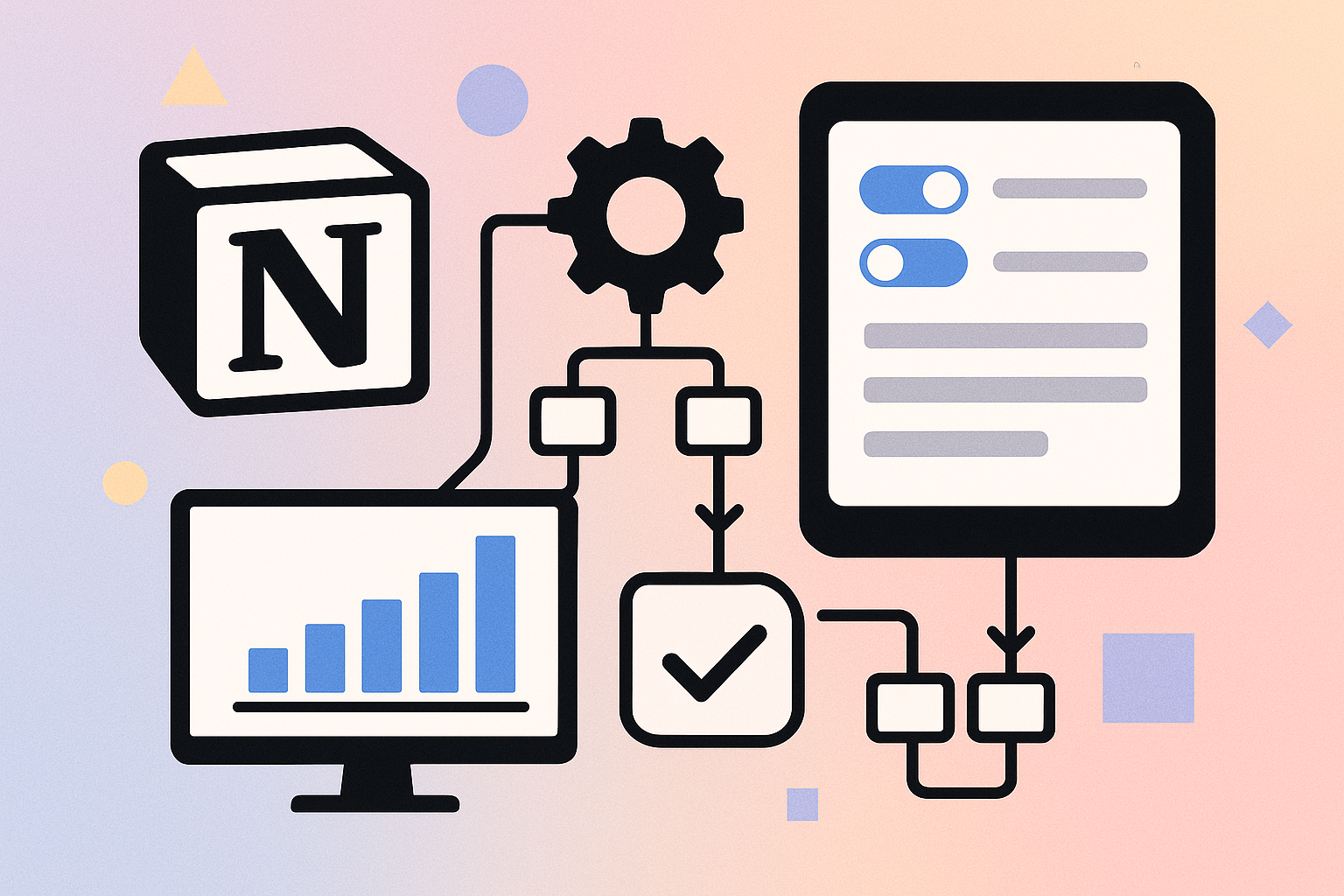
最初に押さえたい3つの手段
- Notion標準機能:ボタン、データベース、ビュー、リマインダーなどで小さく改善する
- 外部連携ツール:Makeなどを使って他サービスとの受け渡しを自動化する
- API:細かい制御や独自ルールが必要なときに使う
この順で考えると、必要以上に構成を重くせずに済みます。
Notion自動化でできること
1. 定例タスクの管理
毎週同じ業務がある場合は、テンプレートやボタンを使ってページ作成や初期設定の手間を減らせます。担当者、期限、チェック項目をあらかじめ揃えておくと、開始時の抜け漏れを防ぎやすくなります。
2. 情報の転記・集約
外部フォームや別ツールからの情報をNotionにまとめると、確認場所を減らせます。手動での転記が多い業務は、自動化の候補になりやすいです。
3. 通知と見落とし防止
期限管理や進捗確認では、通知や専用ビューを使うだけでも運用が安定します。すべてを自動化しなくても、確認漏れを減らすだけで十分効果が出る場面は多いです。
初心者向けの進め方
1. 手作業を1つだけ選ぶ
まずは、毎週または毎日発生する定型作業を1つだけ選びます。最初から複数の業務をまとめると、原因切り分けが難しくなります。
2. Notion単体で回せるか確認する
ボタン、テンプレート、データベースの設定だけで改善できるなら、最初は外部ツールなしで進める方が安全です。構成が軽いほど、運用も直しやすくなります。
3. 足りない部分だけ外部連携を使う
他サービスからの入力取り込みや通知先の拡張が必要な場合だけ、Makeなどの外部連携を検討します。最初から多機能な構成にしないことが重要です。
4. 最後にAPIを検討する
複雑な条件分岐や独自処理が必要になったときにAPIを使います。APIは便利ですが、最初の一歩としては重いため、標準機能やノーコード連携で足りるかを先に見た方が失敗しにくいです。
よくある失敗
対象業務が広すぎる
タスク管理、議事録、進捗共有をまとめて自動化すると、途中で崩れやすくなります。最初は1ページ、1データベース、1ルールまで絞る方が安定します。
担当者が決まっていない
自動化は、止まったときに誰が確認して直すかが重要です。作成者しか分からない状態だと、運用が続きません。
便利そうな連携を増やしすぎる
ツールを増やすほど、設定箇所も増えます。最初は「小さく動かす」ことを優先した方が、結果的に拡張しやすくなります。
向いているケース
| ケース | 向いている理由 |
|---|---|
| 定例タスクの作成 | 初期設定をテンプレ化しやすい |
| 会議メモの雛形作成 | 手順が固定しやすい |
| フォーム情報の集約 | 転記作業を減らしやすい |
| 期限管理の見落とし防止 | ビューや通知で補いやすい |
現場視点コメント
Notion自動化は、派手な仕組みを作るより「毎週同じクリックを消す」方が成果につながりやすいです。特に最初の1本目は、完璧さより継続性を優先した方が、後から直しやすくなります。
まとめ
Notion自動化は、標準機能、外部連携、APIの順で考えると無理なく進めやすくなります。まずは定型作業を1つだけ選び、Notion単体でどこまで回せるかを見ることが基本です。
最初から大きく作らず、小さく試して安定したら広げる。この進め方が、今でもいちばん失敗しにくいです。
コメントを残す