投稿者: DX主任

  • Notionの自動化入門:APIとノーコードツールで業務効率化を実現する方法

    Notionの自動化入門:APIとノーコードツールで業務効率化を実現する方法

    結論

    Notion自動化は、最初に対象業務を1つだけ決めると進めやすくなります。特に、転記・通知・定例タスク作成のような繰り返し作業から着手すると、設定の負荷を抑えながら効果を出しやすいです。

    いきなり多くのツールをつなぐより、まずはNotion標準機能でどこまで回せるかを見極め、不足分だけを外部連携やAPIで補う方が運用は安定します。最初の1本を小さく作るほうが、後の拡張も楽になります。

    現場では、便利そうな連携を増やすより「毎週同じ操作をしている作業」を止める方が失敗しにくいです。

    Notion自動化の全体像

    Notion自動化とは何か

    Notion自動化とは、Notion内のページやデータベースの更新、通知、情報整理を、標準機能や外部連携で効率化する考え方です。目的は、作業そのものを複雑にすることではなく、繰り返しの手間や見落としを減らすことにあります。

    たとえば、会議メモの雛形をすぐ作る、期限が近いタスクだけを見える化する、別のフォーム入力をNotionへ転記する、といった使い方が代表例です。

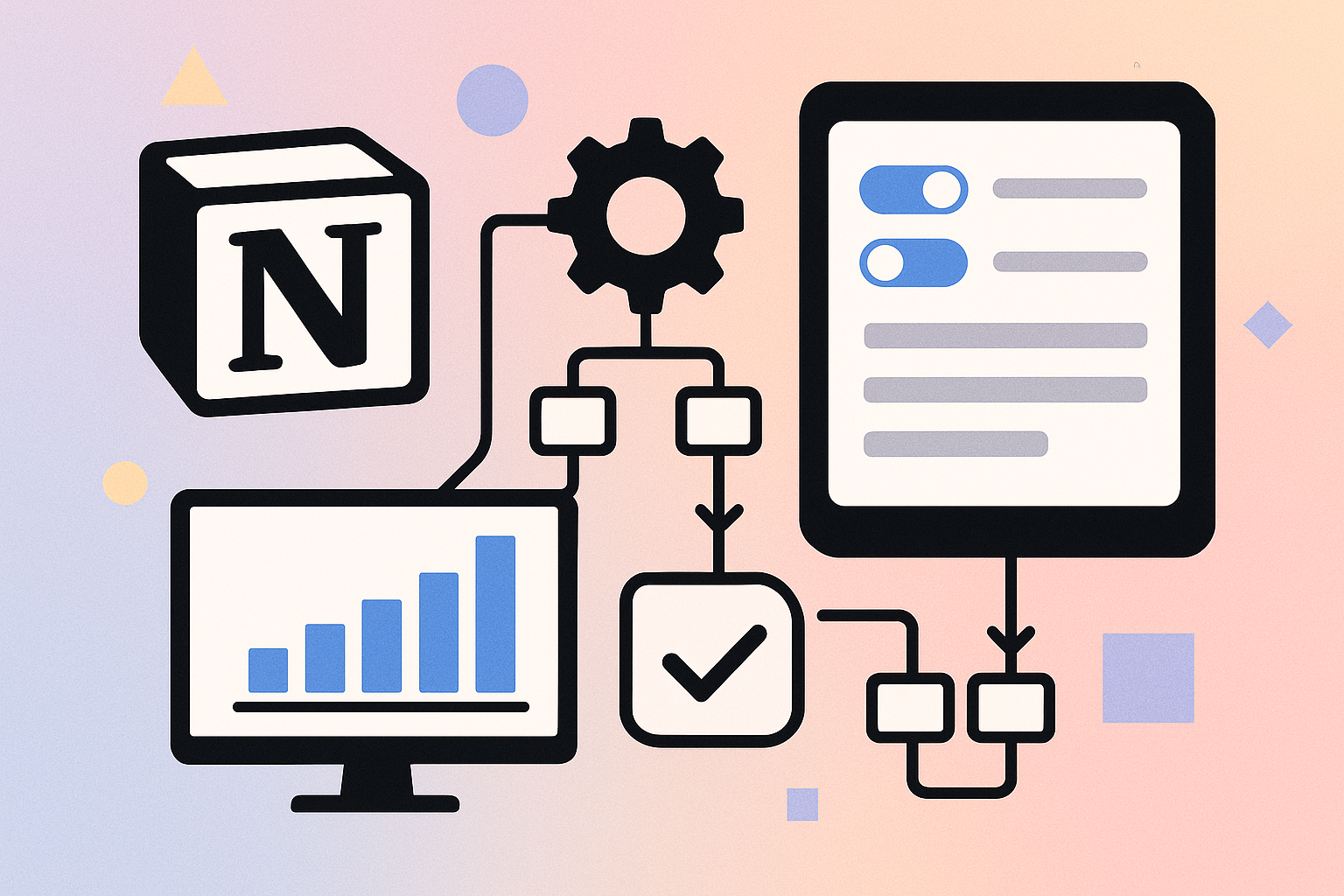
    最初に押さえたい3つの手段

    • Notion標準機能:ボタン、データベース、ビュー、リマインダーなどで小さく改善する
    • 外部連携ツール:Makeなどを使って他サービスとの受け渡しを自動化する
    • API:細かい制御や独自ルールが必要なときに使う

    この順で考えると、必要以上に構成を重くせずに済みます。

    Notion自動化でできること

    1. 定例タスクの管理

    毎週同じ業務がある場合は、テンプレートやボタンを使ってページ作成や初期設定の手間を減らせます。担当者、期限、チェック項目をあらかじめ揃えておくと、開始時の抜け漏れを防ぎやすくなります。

    2. 情報の転記・集約

    外部フォームや別ツールからの情報をNotionにまとめると、確認場所を減らせます。手動での転記が多い業務は、自動化の候補になりやすいです。

    3. 通知と見落とし防止

    期限管理や進捗確認では、通知や専用ビューを使うだけでも運用が安定します。すべてを自動化しなくても、確認漏れを減らすだけで十分効果が出る場面は多いです。

    初心者向けの進め方

    1. 手作業を1つだけ選ぶ

    まずは、毎週または毎日発生する定型作業を1つだけ選びます。最初から複数の業務をまとめると、原因切り分けが難しくなります。

    2. Notion単体で回せるか確認する

    ボタン、テンプレート、データベースの設定だけで改善できるなら、最初は外部ツールなしで進める方が安全です。構成が軽いほど、運用も直しやすくなります。

    3. 足りない部分だけ外部連携を使う

    他サービスからの入力取り込みや通知先の拡張が必要な場合だけ、Makeなどの外部連携を検討します。最初から多機能な構成にしないことが重要です。

    4. 最後にAPIを検討する

    複雑な条件分岐や独自処理が必要になったときにAPIを使います。APIは便利ですが、最初の一歩としては重いため、標準機能やノーコード連携で足りるかを先に見た方が失敗しにくいです。

    よくある失敗

    対象業務が広すぎる

    タスク管理、議事録、進捗共有をまとめて自動化すると、途中で崩れやすくなります。最初は1ページ、1データベース、1ルールまで絞る方が安定します。

    担当者が決まっていない

    自動化は、止まったときに誰が確認して直すかが重要です。作成者しか分からない状態だと、運用が続きません。

    便利そうな連携を増やしすぎる

    ツールを増やすほど、設定箇所も増えます。最初は「小さく動かす」ことを優先した方が、結果的に拡張しやすくなります。

    向いているケース

    ケース 向いている理由
    定例タスクの作成 初期設定をテンプレ化しやすい
    会議メモの雛形作成 手順が固定しやすい
    フォーム情報の集約 転記作業を減らしやすい
    期限管理の見落とし防止 ビューや通知で補いやすい

    現場視点コメント

    Notion自動化は、派手な仕組みを作るより「毎週同じクリックを消す」方が成果につながりやすいです。特に最初の1本目は、完璧さより継続性を優先した方が、後から直しやすくなります。

    まとめ

    Notion自動化は、標準機能、外部連携、APIの順で考えると無理なく進めやすくなります。まずは定型作業を1つだけ選び、Notion単体でどこまで回せるかを見ることが基本です。

    最初から大きく作らず、小さく試して安定したら広げる。この進め方が、今でもいちばん失敗しにくいです。

    関連記事

  • ConoHa WINGでWordPressを立ち上げる手順と実際につまずいたポイント

    ConoHa WINGでWordPressを立ち上げる手順と実際につまずいたポイント

    ConoHa WINGでWordPressの立ち上げ手順と、つまずきやすいポイント

    この記事で分かること
    ConoHa WINGでWordPressを立ち上げる具体的な流れと、実際につまずきやすいポイントの対処方法をまとめています。これから初めてサイトを作る人が、無駄なやり直しを減らせる内容です。

    ConoHa WINGで初めてWordPressを立ち上げるなら、申し込み時の設定を丁寧に決めるだけで後の手戻りをかなり減らせます。
    私も「後から直せば大丈夫」と考えて何度もやり直しましたが、先に要点を押さえるほうが結果的に早く進められます。
    完璧を目指すより、まずは最小構成で公開し、運用しながら整える進め方が現実的です。


    1. 立ち上げ前に決めること

    1-1. WINGパックと通常プランの違い

    WordPressをすぐ始めるなら、WINGパックの方がスムーズです。通常プランでも運用はできますが、初期設定の工程が増えるため、最初はWINGパックを選ぶ方が迷いにくくなります。

    1-2. ドメイン名を先に決める

    後から変更しにくい要素なので、サイトのテーマに合ったドメイン名を先に決めておくと運用が安定します。短く、読み間違えにくい名前がおすすめです。


    2. WordPress立ち上げ手順

    2-1. 申し込み時に「WordPressかんたんセットアップ」を選ぶ

    この設定は申し込み時に選択するのが重要です。後から対応しようとすると手順が増え、初期の設定ミスにつながりやすくなります。

    2-2. WordPress情報を設定する

    • サイト名
    • ユーザー名(推測されにくいもの)
    • パスワード(強固なもの)
    • 管理者メールアドレス

    ここでの設定は後で変更できますが、最初から整えておくと運用開始が楽です。

    2-3. SSL設定が完了するまで待つ

    独自SSLは反映まで時間がかかる場合があります。設定直後に表示が不安定でも、数分から30分程度は待ってから再確認するのが安全です。


    3. 実際につまずいたポイントと対処法

    3-1. プラン選択で迷う

    原因:WINGパックと通常プランの違いが分かりにくい
    対処:WordPressをすぐ始めたいならWINGパックを選ぶ

    3-2. かんたんセットアップを後から使えると思っていた

    原因:申し込み後に同機能を追加できると誤解しやすい
    対処:契約時に必ず「WordPressかんたんセットアップ」を有効化する

    3-3. SSL反映前に再設定を繰り返した

    原因:反映待ち時間を考慮せずに操作してしまう
    対処:まず待機し、管理画面の状態を確認してから次の操作を行う


    4. これから始める人向けチェックリスト

    • WordPressを始める目的を1つに絞る
    • WINGパックを選び、初期設定を簡略化する
    • かんたんセットアップを申し込み時に有効化する
    • ユーザー名・パスワードを安全なものにする
    • SSL反映前に慌てて再設定しない

    まとめ

    ConoHa WINGでのWordPress立ち上げは、事前にポイントを押さえておけば難しくありません。特に「申し込み時の設定」と「SSL反映待ち」の2点を意識するだけで、初期のつまずきを大きく減らせます。まずは小さく公開し、運用しながら改善していくのがおすすめです。

  • なぜ「非エンジニアのDX実装室」を立ち上げたのか 

    なぜ「非エンジニアのDX実装室」を立ち上げたのか 

    「非エンジニアのDX実装室」を立ち上げた理由

    DX(デジタルトランスフォーメーション)という言葉は、今や多くの企業で耳にするようになりました。AIやクラウド、業務改革などの情報も豊富にあります。しかし、現場でDXを進めようとすると「何から始めればよいのか分からない」という悩みが多く聞かれます。

    実際に取り組んでみると、

    • 具体的なアイデアが浮かばない
    • 計画通りに進まない
    • 期待した効果が出にくい
    • 継続が難しい

    といった課題に直面することが少なくありません。

    DXは単に知識を持っているだけでは前に進みません。実際に現場で試し、改善を重ねることが重要です。そこで、この「非エンジニアのDX実装室」を立ち上げ、実践的な情報を共有していくことにしました。

    このサイトは、非エンジニアでも現場で実装できるDXを、実践ベースで積み上げるために立ち上げました。
    実際に現場で進めると理論どおりにいかない場面が多く、私自身も小さな失敗を重ねながら調整してきました。
    だからこそ、きれいな成功談だけでなく、途中の試行錯誤まで共有することに価値があると考えています。


    机上のDXと現場DXの違い

    よくある「机上のDX」は理想や理論を語ることが多いですが、現場でのDXは状況に制約があります。例えば、

    • 人手不足
    • 限られた予算
    • 既存業務を止められない
    • 社内の理解や協力が必要

    こうした条件の中で、少しずつ改善を積み重ねることが現場DXの特徴です。

    完璧な変革を目指すのではなく、小さな実装を繰り返しながら確実に前進していく。これが私たちの考える「現場DX」です。


    この研究所で扱う内容

    「非エンジニアのDX実装室」では、以下のようなテーマを具体的に取り上げていきます。

    • 業務効率化の具体的な手順
    • AI活用の導入プロセス
    • 自動化の実装とその検証
    • 改善の記録と振り返り

    理論のまとめではなく、「実際に試してみた結果」を中心に情報を公開します。現場で役立つ実践的な知見を積み上げていく場にしたいと考えています。


    成功も失敗も共有する理由

    多くの情報発信では成功事例が目立ちますが、現場で役立つのはむしろ「つまずいた点」や「うまくいかなかったこと」です。

    この研究所では、成功だけでなく失敗も含めて包み隠さず公開します。そうした実践知こそが、現場でのDX推進にとって価値があると考えているからです。


    まとめ

    「非エンジニアのDX実装室」は完成された答えを示す場所ではありません。実装し、検証し、改善を積み重ねる過程を共に歩む場です。DX主任として、現場で役立つDXを一つずつ積み上げていきますので、どうぞよろしくお願いいたします。