タグ: 運用設計

  • Gmailの自動振り分けフィルタの設定と運用ガイド【初心者向け】

    Gmailの自動振り分けフィルタの設定と運用ガイド【初心者向け】

    結論

    Gmailの自動振り分けフィルタは、条件に合ったメールを自動で整理できる便利な機能です。初心者でも手順に沿って設定でき、運用設計を工夫することで効率的なメール管理に役立ちます。定期的に見直すことで誤振り分けを減らし、必要なメールを見逃しにくくすることが可能です。

    最初はシンプルな条件でフィルタを作成し、動作を確認しながら徐々に複雑なルールに挑戦するとスムーズです。誤振り分けが起きた場合は、原因を一つずつ検証して修正することがトラブル回避のポイントになります。まずは一つのフィルタを作成し、実際のメールで動作を確認してみましょう。


    フィルタ概要

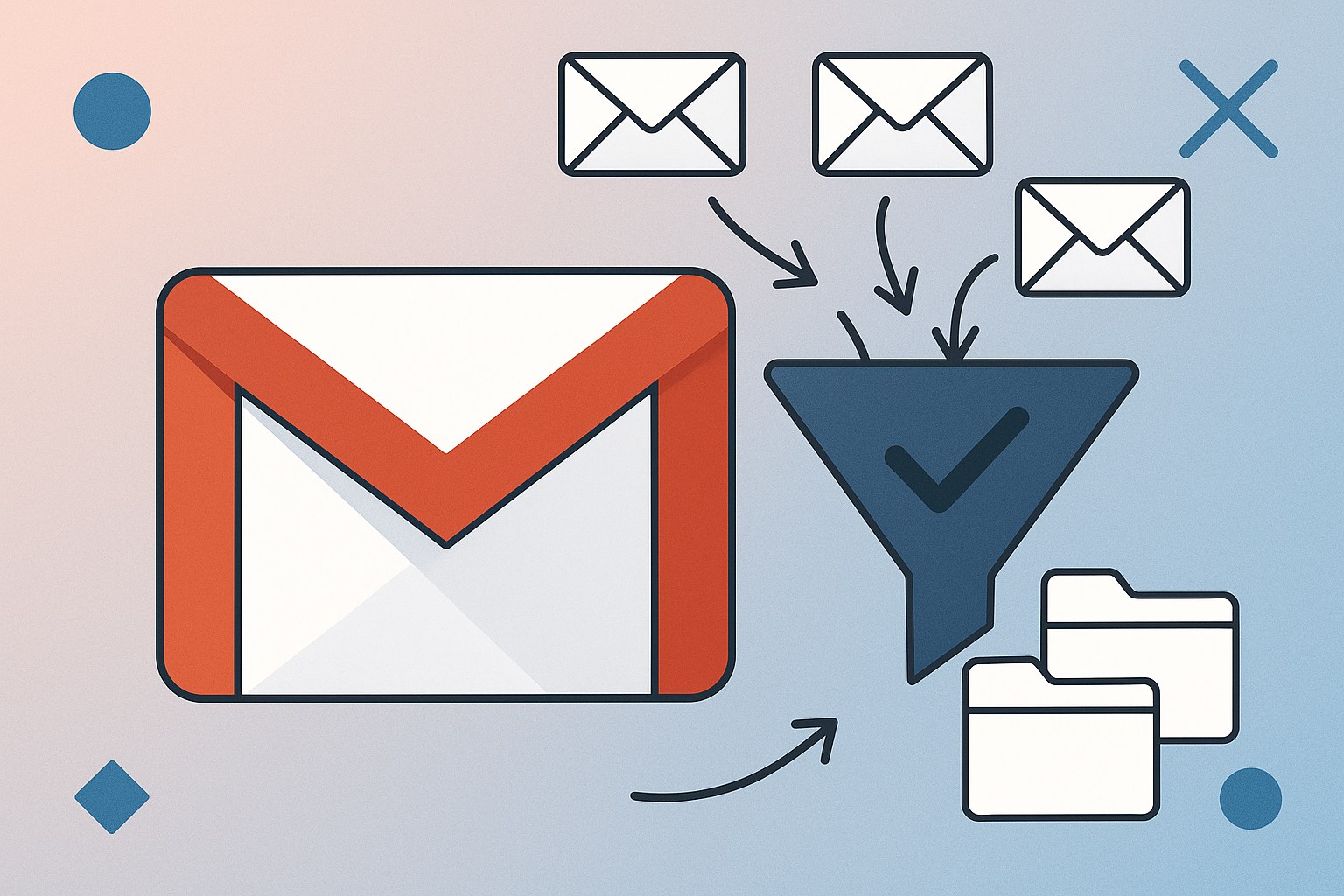
    Gmailのフィルタ機能は、送信者や件名、キーワードなどの条件を指定し、それに合致するメールに対して自動的にラベル付けやアーカイブ、削除などの操作を行う仕組みです。これにより、手動でメールを振り分ける手間を減らせます。

    自動振り分けのメリット

    • 受信トレイを整理しやすくなる
    • 重要なメールを見つけやすくなる
    • 定期的な通知や広告メールを自動で分類できる

    これらの特徴により、メール管理の効率化に役立つことがあります。


    フィルタ作成手順

    1. Gmailを開き、検索ボックス右端の「フィルタ作成」アイコンをクリック
    2. 条件(送信者、件名、含むキーワードなど)を入力
    3. 「フィルタを作成」をクリック
    4. 実行したい操作(ラベル付け、削除、スター付けなど)を選択
    5. 「フィルタを作成」で完了

    よく使う条件例

    • 送信者のメールアドレス指定(例:newsletter@example.com)
    • 件名に特定のキーワードを含む(例:「請求書」)
    • メール本文に特定の語句がある
    • 添付ファイルの有無

    ラベルの付け方

    ラベルはメールを分類するタグのようなもので、フィルタ作成時に「ラベルを付ける」を選び、新規作成または既存のラベルを指定します。ラベルは左側のメニューからアクセスでき、メールの整理に役立ちます。


    運用設計のポイント

    振り分けルールの優先順位

    複数のフィルタが重なる場合、Gmailはすべての条件を順に適用します。優先順位を考える際は、より限定的な条件を先に設定し、広範囲の条件は後にするのが一般的です。これにより誤振り分けを減らせることがあります。

    ラベルやフォルダの整理方法

    • ラベルは階層化(サブラベル)を活用し、関連するメールをまとめる
    • 重要度や用途別に色分けを設定すると視認性が向上
    • 定期的に使わないラベルを整理し、過剰なラベル付けを避ける

    定期的なフィルタの見直し

    メールの受信状況や利用目的は変わるため、半年に一度程度はフィルタの動作確認と不要なルールの削除を行うと運用がスムーズになります。


    トラブルと対処法

    フィルタが正しく動作しない場合の確認ポイント

    • 条件設定に誤りがないか(スペースや記号の扱いなど)
    • フィルタの対象範囲が適切か(例:受信トレイのみか、すべてのメールか)
    • フィルタの順序や重複ルールが影響していないか

    誤振り分けを防ぐコツ

    • 条件はできるだけ具体的に設定する
    • テスト用に一時的にラベル付けだけにして動作を確認する
    • 重要なメールは複数条件で保護する(例:送信者+件名キーワード)

    まとめ

    フィルタ設定は一度作ったら終わりではなく、メールの使い方や受信内容の変化に合わせて見直すことが大切です。これにより、誤振り分けを減らし、必要なメールをすぐに見つけやすくなります。

    Gmailの公式ヘルプページにはフィルタの詳細な使い方が掲載されています。信頼できるITツール解説サイトも参考にすると安心です。


    Gmailフィルタ設定チェックリスト

    項目 内容
    条件の明確さ 送信者やキーワードが具体的か
    操作の選択 ラベル付け、削除、スター付けなど適切か
    フィルタの重複 同じメールに複数のフィルタが競合していないか
    ラベルの整理 ラベルが階層化されているか、色分けされているか
    定期見直し 半年に一度はフィルタを確認・更新しているか

    FAQ

    Gmailのフィルタはどこから設定できますか?

    Gmailの画面上部の検索ボックス右端にある「フィルタ作成」アイコン、または設定メニューの「フィルタとブロック中のアドレス」から設定可能です。

    複数の条件を組み合わせてフィルタを作ることはできますか?

    はい。送信者や件名、キーワードなど複数の条件を組み合わせてフィルタを作成できます。

    フィルタの優先順位はどう決まりますか?

    Gmailはフィルタを作成した順に適用します。より限定的な条件を先に設定することで誤振り分けを減らせることがあります。

    誤って重要なメールが振り分けられた場合の対処法は?

    誤振り分けされたメールを手動で元の場所に戻し、フィルタ条件を見直して修正します。テスト運用を行うのも有効です。

    フィルタの設定を一括で変更する方法はありますか?

    Gmail標準機能では一括変更は限定的ですが、ラベルの一括変更やフィルタの削除・再作成で対応可能です。外部ツールを使う方法もありますが、利用には注意が必要です。


    次の一歩

    まずは簡単な条件でフィルタを1つ作成し、実際に動作を確認してみましょう。慣れてきたらラベルの階層化や複数条件の組み合わせに挑戦し、メール管理の効率化を進めてください。公式ヘルプも適宜参照しながら、定期的な見直しを習慣化することをおすすめします。


    現場視点コメント

    フィルタ設定は最初から複雑にせず、シンプルな条件から始めるのが効果的です。誤振り分けが起きた場合は、どの条件が原因かを一つずつ検証し、修正していくことがトラブル回避のポイントになります。テスト運用として、まずはラベル付けだけのフィルタを作成し、動作を確認してから他の操作を追加する方法もおすすめです。


    関連記事


  • SlackとTeamsの通知連携の運用設計ガイド

    SlackとTeamsの通知連携の運用設計ガイド

    結論

    SlackとMicrosoft Teamsの通知連携を効果的に運用するには、通知の種類や優先度、対象ユーザーを明確にし、過剰な通知を避けるバランスを保つことが重要です。初心者でも理解しやすい具体的な設定手順と運用ルールの策定が、連携の成功につながります。

    通知連携はチームの情報共有を円滑にしますが、設定や運用の複雑さからつまずくことも少なくありません。まずは小規模な通知から始め、実際の運用で得られるフィードバックをもとに調整を重ねることが現場での成功につながります。現場では、通知の過多による情報疲れや設定ミスによる通知漏れに注意し、定期的な見直しを欠かさないことがポイントです。


    SlackとTeamsの違い

    Slackはチャット中心で拡張性が高く、多数の外部サービスと連携しやすい特徴があります。一方、TeamsはMicrosoft 365との統合が強みで、ビデオ会議やファイル共有など多機能です。これらの違いを理解した上で連携設定を行うことが重要です。


    通知連携のメリットと課題

    通知連携により、異なるツールを使うチーム間でも情報共有がスムーズになります。ただし、通知が多すぎると業務の妨げになることや、設定の複雑さから運用が難しくなる課題もあります。セキュリティやプライバシー面の配慮も欠かせません。


    運用設計のポイント

    通知の種類と優先度

    緊急のトラブル報告やプロジェクト進捗など、通知の重要度に応じて内容や送信タイミングを調整しましょう。すべての通知を同じ頻度で送ると情報過多になりやすいため、優先度に応じた設定が効果的です。

    対象ユーザーの明確化

    通知を受け取るユーザーを限定し、必要なメンバーだけに絞ることで不要な通知を減らせます。役割やプロジェクトごとに通知対象を分ける運用ルールを作ることが望ましいです。

    通知頻度の調整

    リアルタイム通知が必要な場合もありますが、一定時間にまとめて通知を受け取る方法もあります。例えば、重要な通知は即時、それ以外は定期的にまとめて送る設定など、状況に応じて調整しましょう。

    セキュリティとプライバシー

    機密情報を含む通知では、アクセス権限の設定や暗号化などの対策が必要です。連携ツールのセキュリティポリシーを確認し、プライバシー保護に配慮した運用設計を行いましょう。


    初心者向け設定手順

    準備するもの

    1. SlackとMicrosoft Teamsのアカウント
    2. 連携に使うツール(例: Microsoft Power Automate、Zapierなど)のアカウント
    3. 各ツールのAPIトークンや認証情報

    連携設定の流れ

    1. 連携ツールでSlackとTeamsの接続を設定する
    2. Slackの特定チャンネルのメッセージ投稿など、通知のトリガーを設定する
    3. トリガーに応じてTeamsの特定チャネルに通知を送るアクションを設定する
    4. テスト通知を送信し、動作を確認する
    5. 必要に応じて通知内容や条件をカスタマイズする

    具体例

    • Slackの「#alerts」チャンネルでメンションがあった場合にTeamsの「重要通知」チャネルへ通知を送る
    • プロジェクト管理ツールの更新をSlackで受け取り、Teamsのプロジェクトチャネルにまとめて通知する

    よくあるトラブルと対処法

    • 通知が届かない
      → APIトークンの有効期限や権限設定を確認し、連携ツールのログでエラーを特定する。
    • 通知が多すぎる
      → 通知条件や対象ユーザーを見直し、頻度調整を検討する。
    • 認証エラー
      → 連携設定を再確認し、必要に応じて再認証を行う。

    運用成功のコツと注意点

    通知過多を防ぐ

    最初は通知の種類を限定し、徐々に必要な通知を追加する方法が効果的です。優先度設定や対象ユーザーの絞り込みは定期的に見直しましょう。

    定期的な見直し

    業務の変化に合わせて連携設定を見直すことが大切です。チームメンバーからのフィードバックを集め、通知の質や量を調整しましょう。

    ルール共有

    通知連携の運用ルールはチーム全体で共有し、対応方法を明文化することでスムーズな運用が期待できます。

    現場視点の注意点

    • 通知の過多による情報疲れ
      実際の運用では、通知が多すぎて重要な情報が埋もれてしまうことがあります。通知の優先度を明確にし、不要な通知は除外する運用ルールを設けることが現場でのトラブル回避につながります。
    • 設定ミスによる通知漏れ
      連携設定が複雑になると、誤った条件設定で通知が届かないケースが発生します。設定後は必ずテスト通知を行い、複数人で確認する体制を作ることをおすすめします。

    SlackとTeams通知連携の比較チェックリスト

    項目 Slack側設定 Teams側設定 ポイント
    通知トリガー チャンネルメッセージ、メンション チャネルメッセージ、タグ付け どのイベントで通知を送るか明確に
    通知内容のカスタマイズ メッセージ内容の抽出やフォーマット メッセージカードの利用 見やすさや情報量の調整が可能
    対象ユーザー チャンネルメンバー、ユーザー指定 チームメンバー、チャネル指定 必要な人だけに通知を絞る
    通知頻度 即時、バッチ処理 即時、まとめ通知 業務効率を考えた調整が必要
    セキュリティ設定 OAuth認証、権限管理 Azure AD連携、アクセス制御 情報漏えい防止のための設定

    FAQ

    SlackとTeamsの通知連携は無料でできる?

    基本的な連携は無料プランでも可能ですが、利用する連携ツールやAPIの制限によっては有料プランが必要になる場合があります。最新情報は公式サイトでご確認ください。

    通知が届かない場合の対処法は?

    APIトークンの有効期限や権限設定を確認し、連携ツールのログをチェックしてください。認証情報の再設定や連携設定の見直しも効果的です。

    どの連携ツールがおすすめ?

    Microsoft Power AutomateやZapierが代表的です。使いやすさや対応サービス、料金プランを比較して選びましょう。

    通知頻度はどう調整する?

    重要度に応じて即時通知とまとめ通知を使い分け、業務状況やチームの要望に応じて設定を見直すことが大切です。

    セキュリティ面での注意点は?

    APIキーや認証情報の管理を厳重に行い、アクセス権限は最小限に設定しましょう。連携ツールのセキュリティポリシーも確認し、情報漏えい防止に努めてください。


    次の一歩

    まずは小規模な通知から設定し、チームの反応を見ながら運用ルールを整備しましょう。Microsoft Power AutomateやZapierの公式ドキュメントを参照し、設定手順を丁寧に進めることが成功の鍵です。

    また、定期的に運用を見直し、チーム内でルールを共有することで、より使いやすい環境を作っていくことをおすすめします。


    関連記事

  • SlackとTeamsの通知連携ガイド:初心者向け運用設計と設定手順

    SlackとTeamsの通知連携ガイド:初心者向け運用設計と設定手順

    結論

    SlackとMicrosoft Teamsの通知連携は、公式連携アプリやWebhookを活用する方法が初心者にも扱いやすいです。運用設計では、通知対象や送信チャネル、通知頻度・内容の調整を関係者間で合意形成しながら進めることが大切です。こうした準備により、情報過多を抑えつつ、チーム内のコミュニケーションを円滑にできます。

    通知連携の設定は最初は複雑に感じるかもしれませんが、基本的なポイントを押さえればスムーズに進められます。まずは重要な通知から小規模に連携を始め、運用ルールを共有しながら段階的に拡大することをおすすめします。現場では、通知の受け手や用途を明確にしてチャネルを分けることがトラブル防止につながるとの声もあります。


    SlackとTeamsの通知連携

    SlackとTeamsの違い

    Slackは多くの外部サービスと連携しやすく、カスタマイズ性が高い点が特徴です。一方、TeamsはMicrosoft 365との統合が深く、Officeアプリとの連携がスムーズに行えます。この違いにより、通知連携の設定方法や利用できる機能に差があります。

    通知連携のメリットと課題

    通知連携を活用すると、異なるツールを使うチーム間で情報をリアルタイムに共有しやすくなります。例えば、Slackの重要メッセージをTeamsのチャネルに送ることで、両方の環境で作業するメンバーが情報を見逃しにくくなります。

    ただし、通知が多すぎると情報過多となり、業務効率が下がる可能性があります。また、ツール間の仕様差や設定の複雑さが初心者の障壁になることもあります。


    運用設計の基本ポイント

    通知対象とチャネルの選定

    どの通知をどのチャネルに送るかを明確にし、関係者間で合意を取ることが重要です。例えば、緊急性の高い障害通知は専用チャネルへ、日常的な更新は別チャネルへ分ける運用が考えられます。通知の受け手が混乱しないよう配慮しましょう。

    通知内容と頻度の調整

    通知は必要最低限の内容に絞り、頻度も適切に調整します。同種の通知が短時間に複数届く場合は、まとめて通知する仕組みや閾値設定を検討してください。

    関係者間のルール作り

    誰が通知設定を変更できるか、通知の優先順位はどうするかなど、運用ルールを明文化し共有することで混乱を防げます。


    初心者向け通知連携設定方法

    公式連携アプリの利用

    SlackのApp DirectoryやTeamsのアプリストアから連携アプリを追加し、認証・許可を行います。通知対象や送信先チャネルの設定手順は以下の通りです。

    1. SlackのApp Directoryで「Microsoft Teams」連携アプリを検索しインストール。
    2. Teamsのアプリストアで「Slack」連携アプリを追加。
    3. 両ツールの認証を行い連携を許可。
    4. 通知を送るチャネルや通知内容を設定。

    Webhookを使った連携

    Webhookは比較的シンプルに通知連携を実現できます。基本的な流れは以下の通りです。

    1. SlackでIncoming Webhookを作成しURLを取得。
    2. TeamsでIncoming Webhookをチャネルに追加しURLを取得。
    3. 通知元システムやスクリプトでWebhook URLにJSON形式で通知を送信。
    4. 通知内容は目的に応じてカスタマイズ。

    Webhookは自由度が高い反面、JSONフォーマットやAPIの知識が必要なため、初心者は公式アプリの利用から始めることをおすすめします。

    トラブルシューティングの基本

    通知が届かない場合は以下を確認してください。

    • Webhook URLや認証情報の正確性。
    • 送信元システムのログにエラーがないか。
    • SlackやTeamsのチャネル設定で通知制限がないか。
    • 公式ドキュメントのトラブルシューティングガイドを参照。

    設定変更後はテスト通知を送る習慣をつけると問題の早期発見につながります。


    運用の注意点とベストプラクティス

    通知の過多を防ぐ工夫

    • 通知の優先度を設定し、緊急度の低い通知はまとめて送る。
    • 通知対象チャネルを用途別に分ける。
    • 定期的に通知内容や頻度を見直し、不要な通知を削減する。

    定期的な運用見直し

    通知連携は一度設定して終わりではなく、業務変化やツールアップデートに合わせて見直すことが望ましいです。通知が増えた場合は運用ルールや設定の再検討を行いましょう。

    ユーザーフィードバック活用

    通知受け手からのフィードバックを定期的に集め、通知内容や頻度の改善に役立てます。


    SlackとTeams通知連携のチェックリスト

    項目 内容
    通知対象の明確化 連携する通知を具体的に決めている
    チャネルの適切な選定 通知受け取りチャネルが用途に合っている
    通知内容の最適化 必要な情報だけを含め、過剰な情報は省いている
    通知頻度の調整 通知が多すぎず重要なものが埋もれていない
    公式連携アプリ活用 公式アプリを利用し安定した連携を目指している
    Webhook設定確認 Webhook URLや送信フォーマットが正しく設定されている
    運用ルール共有 関係者間で通知運用ルールを共有し合意形成できている
    定期的な運用見直し 運用状況を定期的にチェックし必要に応じて改善している
    ユーザーフィードバック収集 通知受け手からの意見を集め運用に反映している

    FAQ

    SlackとTeamsの通知連携は無料でできる?

    基本的な通知連携は無料プランでも可能ですが、連携アプリやWebhookの数、通知量によって制限がかかる場合があります。最新情報は各公式サイトでご確認ください。

    通知連携でよくあるトラブルと対処法は?

    通知が届かない、内容が正しく表示されない場合はWebhook URLの再発行や認証情報の確認、チャネル設定の見直し、送信元システムのログ確認が有効です。

    どの通知を連携すべきか判断する基準は?

    通知の重要度や緊急度、受け手の役割を考慮して選定します。業務に影響する障害通知や重要更新は優先し、日常情報は別チャネルやまとめ通知にする工夫が必要です。

    Webhookとは何か?初心者でもわかる説明は?

    Webhookはサービス間で自動的に情報を送る仕組みです。SlackのWebhookに通知を送ると指定チャネルに表示されます。設定はURL取得と通知内容送信だけで比較的簡単です。

    通知の頻度を適切に設定するコツは?

    重要な通知だけを選び、同種通知はまとめるなど工夫します。ユーザーのフィードバックをもとに頻度を調整し、過剰な通知を避けることがポイントです。


    次の一歩

    まずは公式連携アプリやWebhookを使い、重要な通知から小規模に連携を始めましょう。運用ルールを関係者で共有し、テスト通知や定期的な見直しを習慣化することで、情報過多を抑えつつ効果的な運用が可能です。

    段階的に拡大し、チームのコミュニケーション改善に役立てましょう。


    現場視点コメント

    通知連携は最初からすべての通知を連携せず、業務に直結する重要な通知から始めるのが効果的です。通知の受け手を明確にし、必要な情報だけが届くようチャネルを分けることがトラブル防止につながります。


    関連記事