結論
Gmailの自動振り分けフィルタは、条件に合ったメールを自動で整理できる便利な機能です。初心者でも手順に沿って設定でき、運用設計を工夫することで効率的なメール管理に役立ちます。定期的に見直すことで誤振り分けを減らし、必要なメールを見逃しにくくすることが可能です。
最初はシンプルな条件でフィルタを作成し、動作を確認しながら徐々に複雑なルールに挑戦するとスムーズです。誤振り分けが起きた場合は、原因を一つずつ検証して修正することがトラブル回避のポイントになります。まずは一つのフィルタを作成し、実際のメールで動作を確認してみましょう。
フィルタ概要
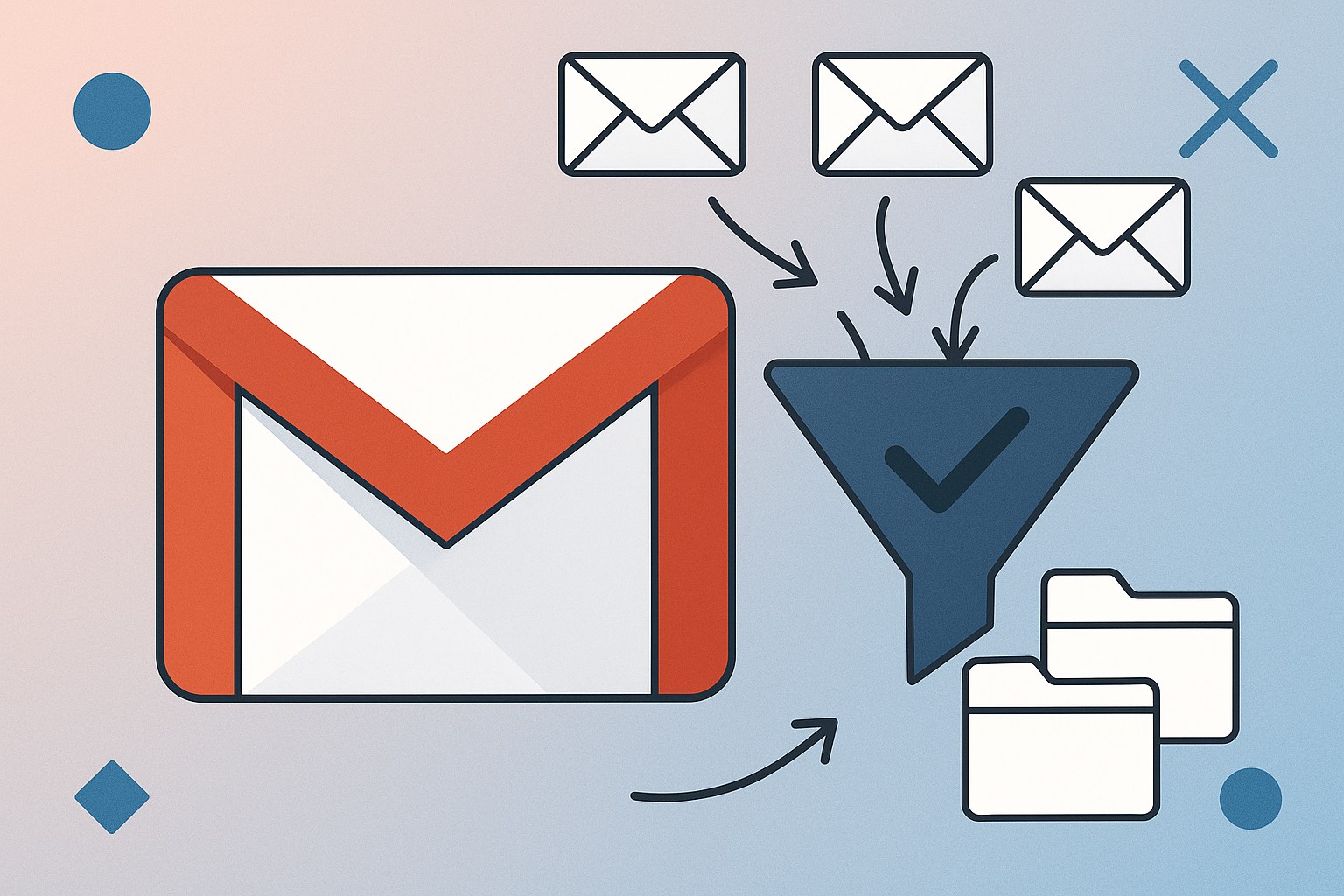
Gmailのフィルタ機能は、送信者や件名、キーワードなどの条件を指定し、それに合致するメールに対して自動的にラベル付けやアーカイブ、削除などの操作を行う仕組みです。これにより、手動でメールを振り分ける手間を減らせます。
自動振り分けのメリット
- 受信トレイを整理しやすくなる
- 重要なメールを見つけやすくなる
- 定期的な通知や広告メールを自動で分類できる
これらの特徴により、メール管理の効率化に役立つことがあります。
フィルタ作成手順
- Gmailを開き、検索ボックス右端の「フィルタ作成」アイコンをクリック
- 条件(送信者、件名、含むキーワードなど)を入力
- 「フィルタを作成」をクリック
- 実行したい操作(ラベル付け、削除、スター付けなど)を選択
- 「フィルタを作成」で完了
よく使う条件例
- 送信者のメールアドレス指定(例:newsletter@example.com)
- 件名に特定のキーワードを含む(例:「請求書」)
- メール本文に特定の語句がある
- 添付ファイルの有無
ラベルの付け方
ラベルはメールを分類するタグのようなもので、フィルタ作成時に「ラベルを付ける」を選び、新規作成または既存のラベルを指定します。ラベルは左側のメニューからアクセスでき、メールの整理に役立ちます。
運用設計のポイント
振り分けルールの優先順位
複数のフィルタが重なる場合、Gmailはすべての条件を順に適用します。優先順位を考える際は、より限定的な条件を先に設定し、広範囲の条件は後にするのが一般的です。これにより誤振り分けを減らせることがあります。
ラベルやフォルダの整理方法
- ラベルは階層化(サブラベル)を活用し、関連するメールをまとめる
- 重要度や用途別に色分けを設定すると視認性が向上
- 定期的に使わないラベルを整理し、過剰なラベル付けを避ける
定期的なフィルタの見直し
メールの受信状況や利用目的は変わるため、半年に一度程度はフィルタの動作確認と不要なルールの削除を行うと運用がスムーズになります。
トラブルと対処法
フィルタが正しく動作しない場合の確認ポイント
- 条件設定に誤りがないか(スペースや記号の扱いなど)
- フィルタの対象範囲が適切か(例:受信トレイのみか、すべてのメールか)
- フィルタの順序や重複ルールが影響していないか
誤振り分けを防ぐコツ
- 条件はできるだけ具体的に設定する
- テスト用に一時的にラベル付けだけにして動作を確認する
- 重要なメールは複数条件で保護する(例:送信者+件名キーワード)
まとめ
フィルタ設定は一度作ったら終わりではなく、メールの使い方や受信内容の変化に合わせて見直すことが大切です。これにより、誤振り分けを減らし、必要なメールをすぐに見つけやすくなります。
Gmailの公式ヘルプページにはフィルタの詳細な使い方が掲載されています。信頼できるITツール解説サイトも参考にすると安心です。
Gmailフィルタ設定チェックリスト
| 項目 | 内容 |
|---|---|
| 条件の明確さ | 送信者やキーワードが具体的か |
| 操作の選択 | ラベル付け、削除、スター付けなど適切か |
| フィルタの重複 | 同じメールに複数のフィルタが競合していないか |
| ラベルの整理 | ラベルが階層化されているか、色分けされているか |
| 定期見直し | 半年に一度はフィルタを確認・更新しているか |
FAQ
Gmailのフィルタはどこから設定できますか?
Gmailの画面上部の検索ボックス右端にある「フィルタ作成」アイコン、または設定メニューの「フィルタとブロック中のアドレス」から設定可能です。
複数の条件を組み合わせてフィルタを作ることはできますか?
はい。送信者や件名、キーワードなど複数の条件を組み合わせてフィルタを作成できます。
フィルタの優先順位はどう決まりますか?
Gmailはフィルタを作成した順に適用します。より限定的な条件を先に設定することで誤振り分けを減らせることがあります。
誤って重要なメールが振り分けられた場合の対処法は?
誤振り分けされたメールを手動で元の場所に戻し、フィルタ条件を見直して修正します。テスト運用を行うのも有効です。
フィルタの設定を一括で変更する方法はありますか?
Gmail標準機能では一括変更は限定的ですが、ラベルの一括変更やフィルタの削除・再作成で対応可能です。外部ツールを使う方法もありますが、利用には注意が必要です。
次の一歩
まずは簡単な条件でフィルタを1つ作成し、実際に動作を確認してみましょう。慣れてきたらラベルの階層化や複数条件の組み合わせに挑戦し、メール管理の効率化を進めてください。公式ヘルプも適宜参照しながら、定期的な見直しを習慣化することをおすすめします。
現場視点コメント
フィルタ設定は最初から複雑にせず、シンプルな条件から始めるのが効果的です。誤振り分けが起きた場合は、どの条件が原因かを一つずつ検証し、修正していくことがトラブル回避のポイントになります。テスト運用として、まずはラベル付けだけのフィルタを作成し、動作を確認してから他の操作を追加する方法もおすすめです。
関連記事
- Outlookのルール機能でメール管理を効率化する初心者向けガイド
- Googleフォームの回答通知を自動化する方法【初心者向けガイド】
- 初心者向けGoogleカレンダーで定例業務を自動化する方法と手順ガイド